Te han invitado a un bautizo y la invitación te ha llegado con un enlace. Desde ese enlace puedes decir si vas, ver la información del día, elegir un regalo, subir fotos, dejar un mensaje y jugar a los juegos de la fiesta. No hace falta instalar nada ni crear una cuenta.
Las capturas son de una web de ejemplo con datos inventados. En la tuya saldrán el nombre y el diseño de quien te invita.
Cómo abrir tu invitación
- Abre el enlace que te han enviado por WhatsApp o por correo. Es solo para ti: no lo reenvíes.
- Verás la tarjeta de la invitación con tu nombre.
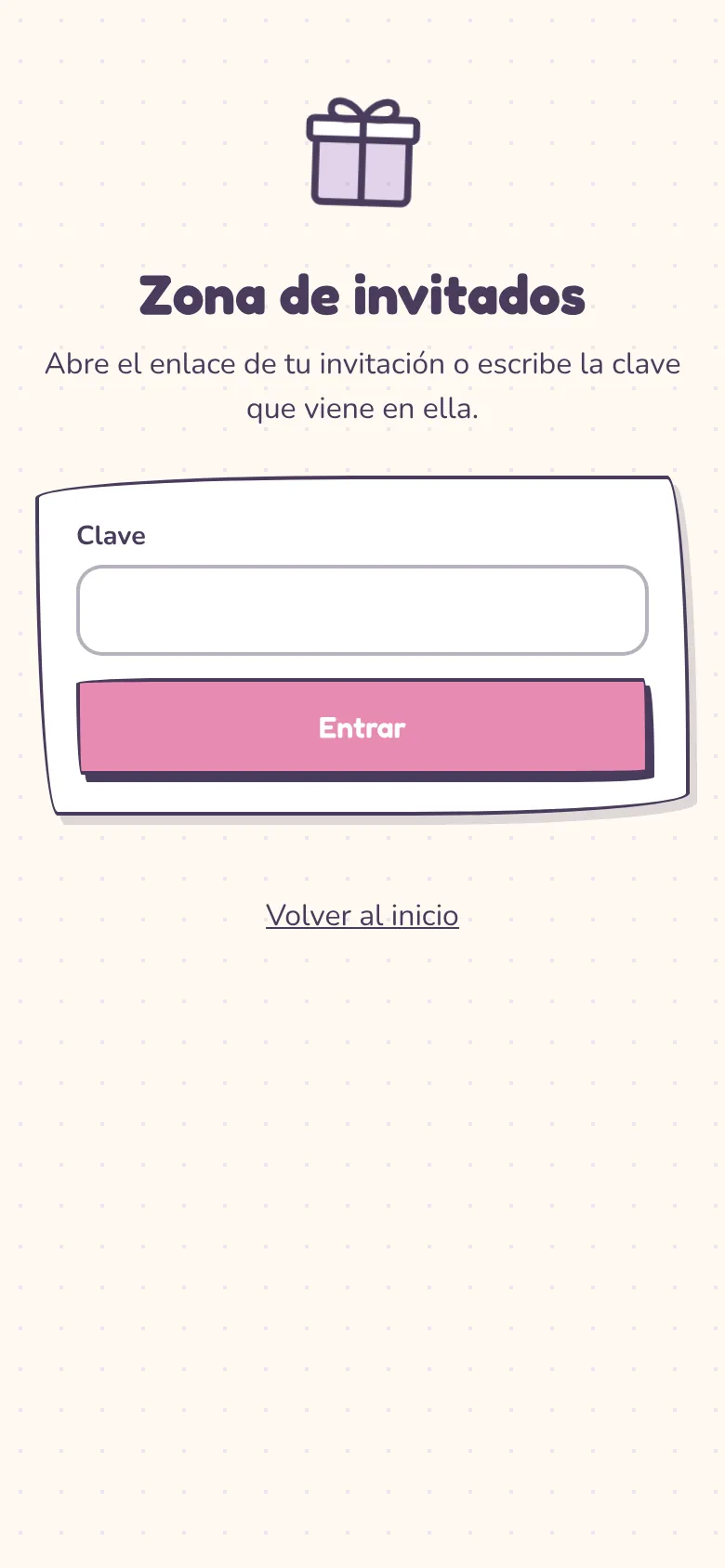
¿Te han dado la invitación en papel? Entra en la web, pulsa Tengo una invitación y escribe la clave que te hayan dado.
Cómo confirmar si vas
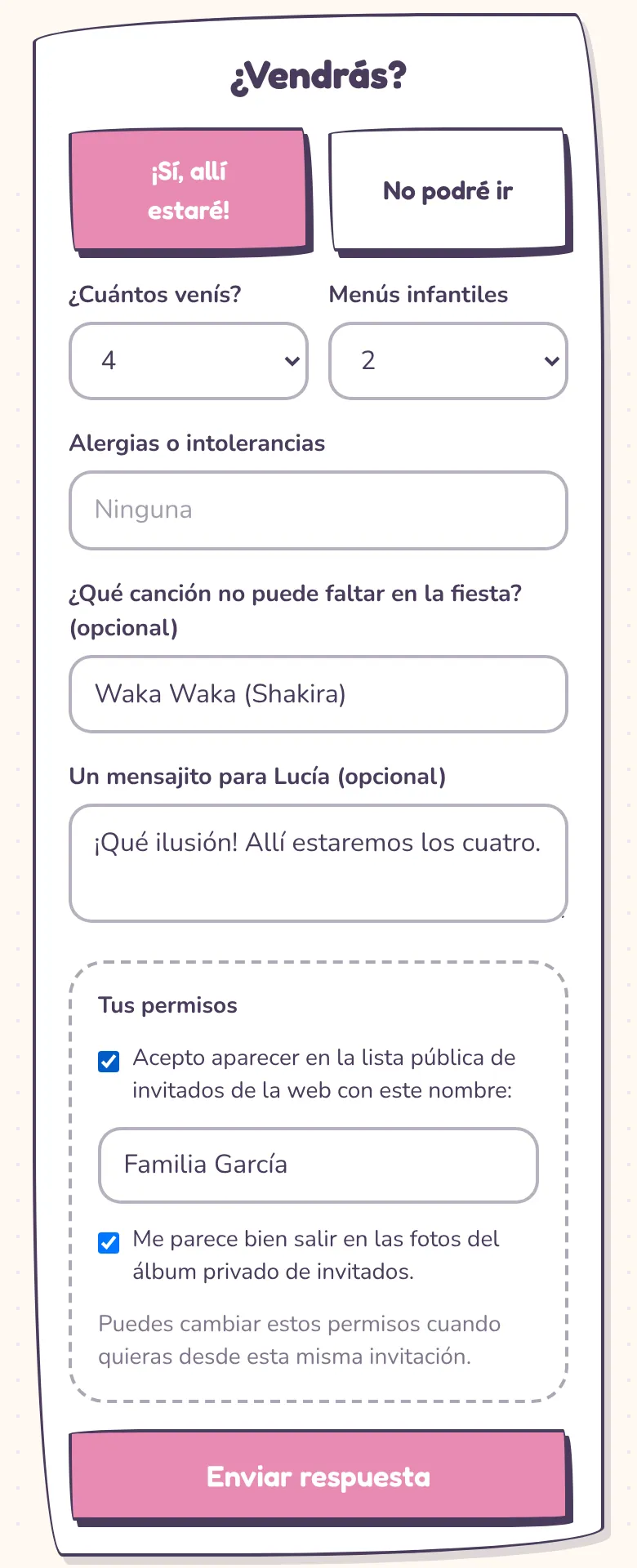
- Debajo de la tarjeta, en ¿Vendrás?, pulsa ¡Sí, allí estaré! o No podré ir.
- Si vas, elige cuántos venís y cuántos menús infantiles necesitáis.
- Escribe tus alergias o intolerancias, si las hay.
- Si quieres, responde a ¿Qué canción no puede faltar en la fiesta? (canción y cantante).
- Si quieres, deja un mensajito.
- Marca tus permisos (lee el apartado siguiente).
- Pulsa Enviar respuesta.
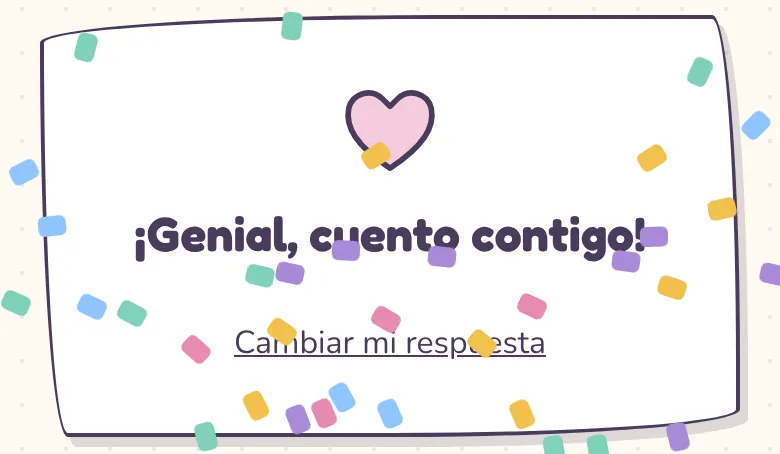
¿Cambias de planes? Vuelve a abrir tu enlace y pulsa Cambiar mi respuesta.
Si te piden responder antes de una fecha, lo verás encima del formulario. Es solo un recordatorio.
Salir o no en la lista pública
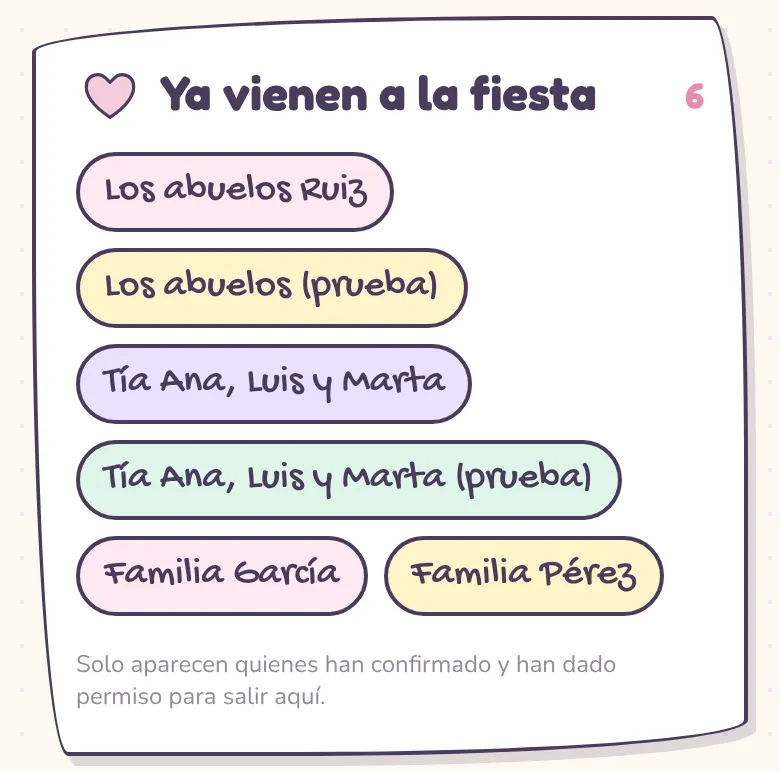
La portada de la web tiene una lista «Ya vienen a la fiesta». Tú decides si sales en ella:
- Marca Acepto aparecer en la lista pública solo si quieres salir, y escribe el nombre con el que quieres aparecer (por ejemplo, «Familia García»).
- Si no la marcas, no sales. Tu respuesta llega igual a la familia.
- Marca Me parece bien salir en las fotos del álbum privado si no te importa salir en las fotos que suban otros invitados.
Puedes cambiar estos permisos cuando quieras desde tu misma invitación.
La zona de invitados
Desde tu invitación, pulsa Ver la información del día. Ya quedas reconocido: la próxima vez, en la portada verás Entrar a mi zona de invitado.
El día
En El día tienes la fecha, la cuenta atrás, la hora y el lugar de la ceremonia y de la celebración con el botón Cómo llegar. Más abajo, el botón Añadir a mi calendario, qué ponerte, a quién preguntar dudas y unas palabras de los padrinos.
También verás Para los peques: lo que hay en el sitio para niños y bebés, como tronas, cambiador, sitio para carritos, menú infantil o un rincón tranquilo.
Y, si la familia los ha puesto:
- El programa: el horario del día (a qué hora es cada cosa). El mismo día de la fiesta, arriba del programa verás Ahora (lo que está pasando) y Después (lo siguiente y a qué hora).
- Tu mesa: el nombre de la mesa donde te sientas, si la familia ya ha hecho el plano y lo ha enseñado. Cada invitado solo ve la suya.
- Qué hay para hacer allí: las actividades del sitio (hinchables, pintacaras, magia…).
Si la familia ha preparado una fiesta eco, aquí verás también sus ideas (invitación digital, recuerdos que se plantan, compartir coche…).
Cómo elegir un regalo
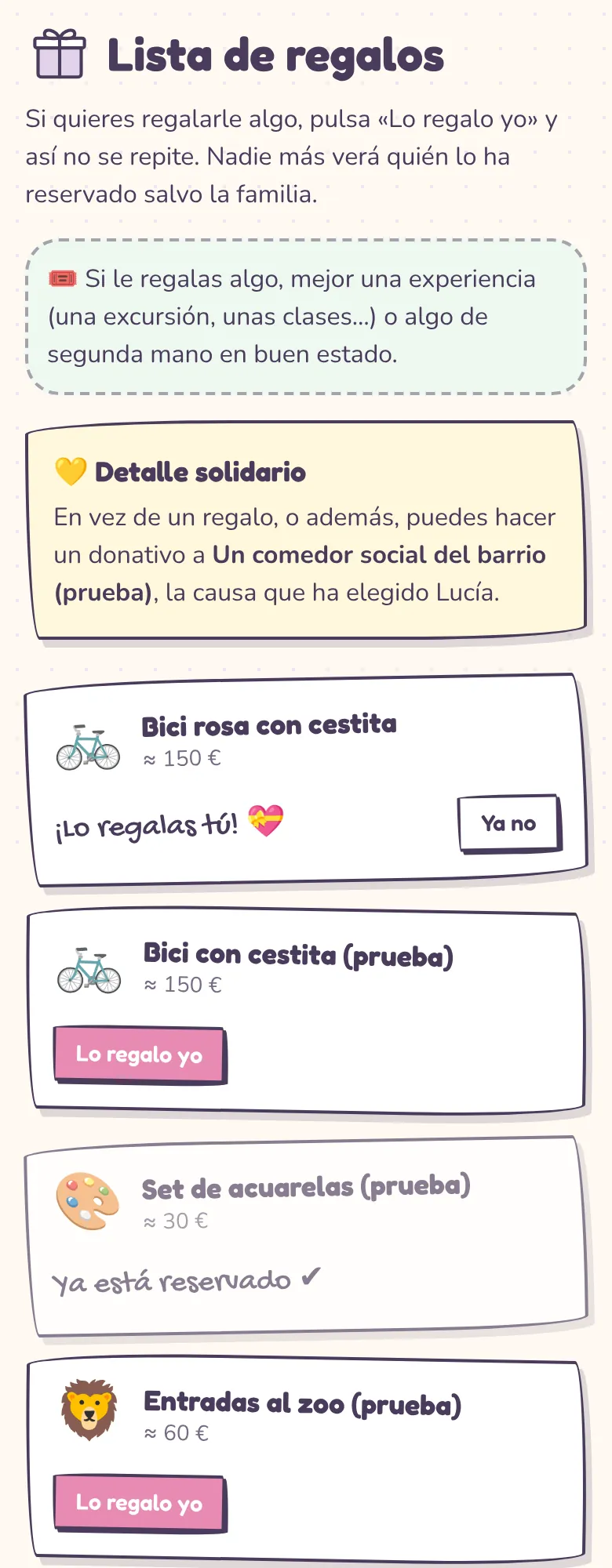
- Entra en Regalos.
- Elige uno libre y pulsa Lo regalo yo. Así no se repite.
- Si cambias de idea, pulsa Ya no.
Solo la familia ve quién ha reservado cada regalo.
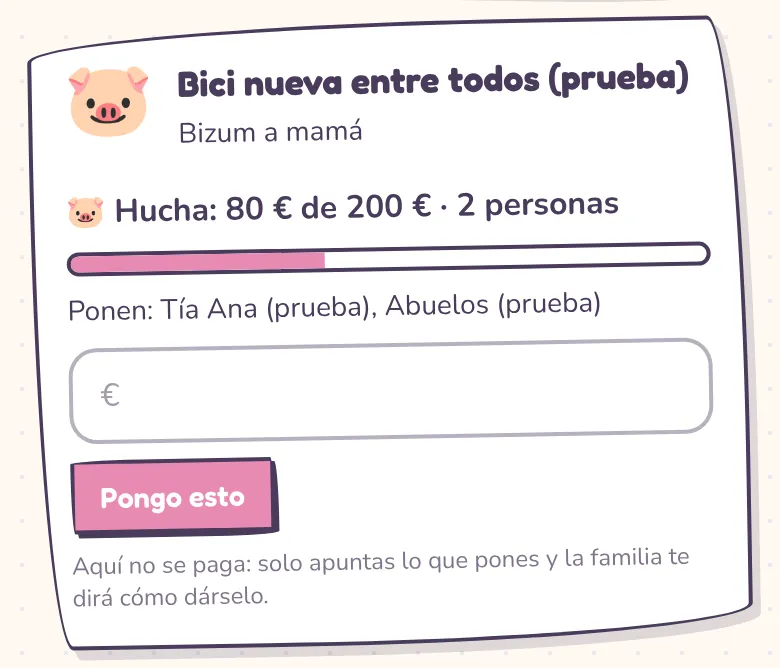
Regalo entre varios (hucha). Si un regalo tiene 🐷, se paga entre varios. Escribe cuánto pones y pulsa Pongo esto. En la web no se paga nada: solo lo apuntas y la familia te dirá cómo dárselo.
Cómo subir fotos
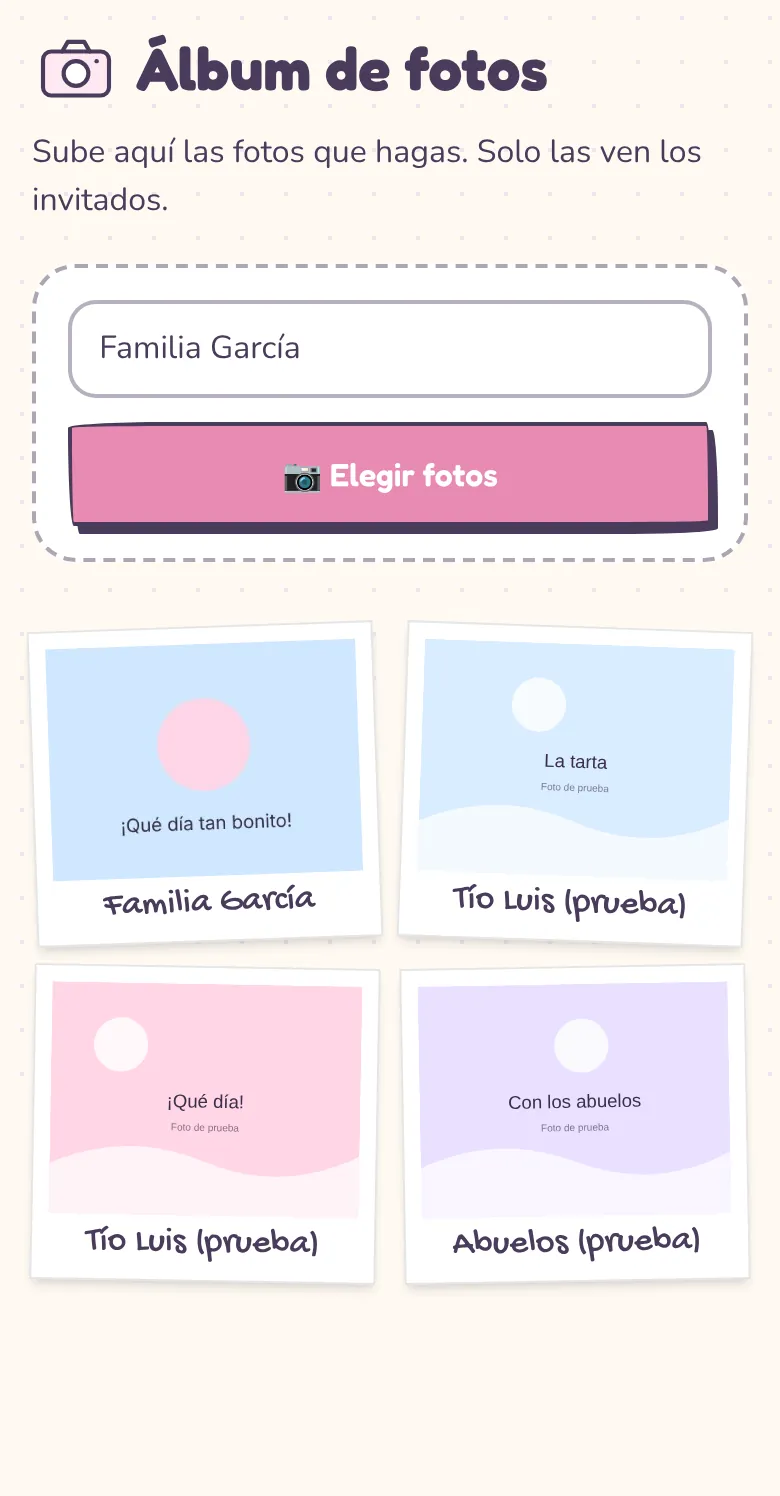
- Entra en Fotos.
- Escribe tu nombre (opcional).
- Pulsa Elegir fotos y elige una o varias (hasta 20 cada vez).
El álbum enseña las fotos en pequeño: toca una para verla en grande. Las fotos solo las ven los invitados.
En la fiesta: en las mesas habrá una tarjeta con un código QR («¡Comparte tus fotos!»). Escanéalo con la cámara del móvil y llegarás directo al álbum para subir tus fotos, sin escribir ninguna clave.
Si en el sitio hay una tele o un proyector con la pantalla de la fiesta, las fotos que subas saldrán allí al poco rato, junto con los mensajes del tablón. Las que la familia oculta dejan de salir.
Cómo dejar un mensaje en el tablón
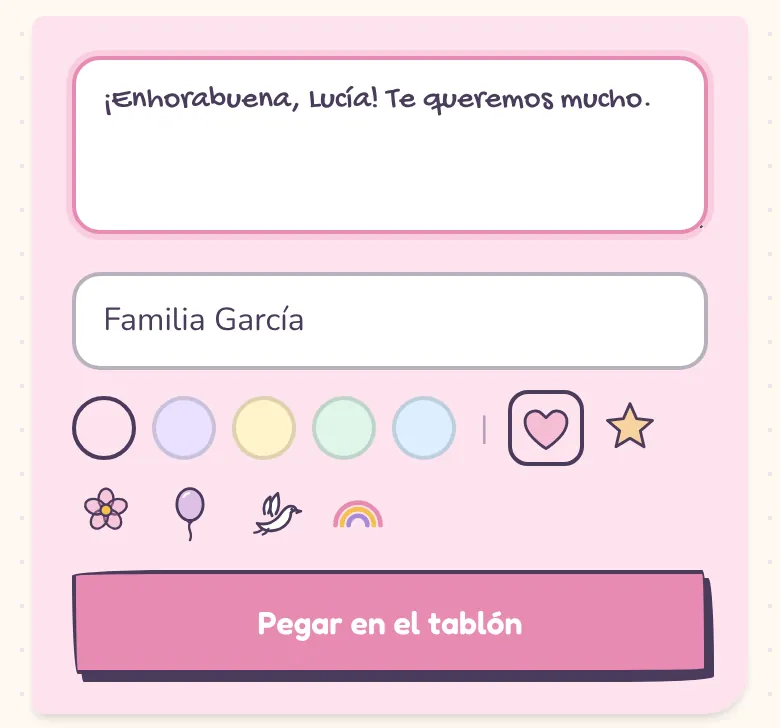
- Entra en Tablón.
- Escribe tu mensaje y tu nombre.
- Elige el color de la nota y una pegatina.
- Pulsa Pegar en el tablón.
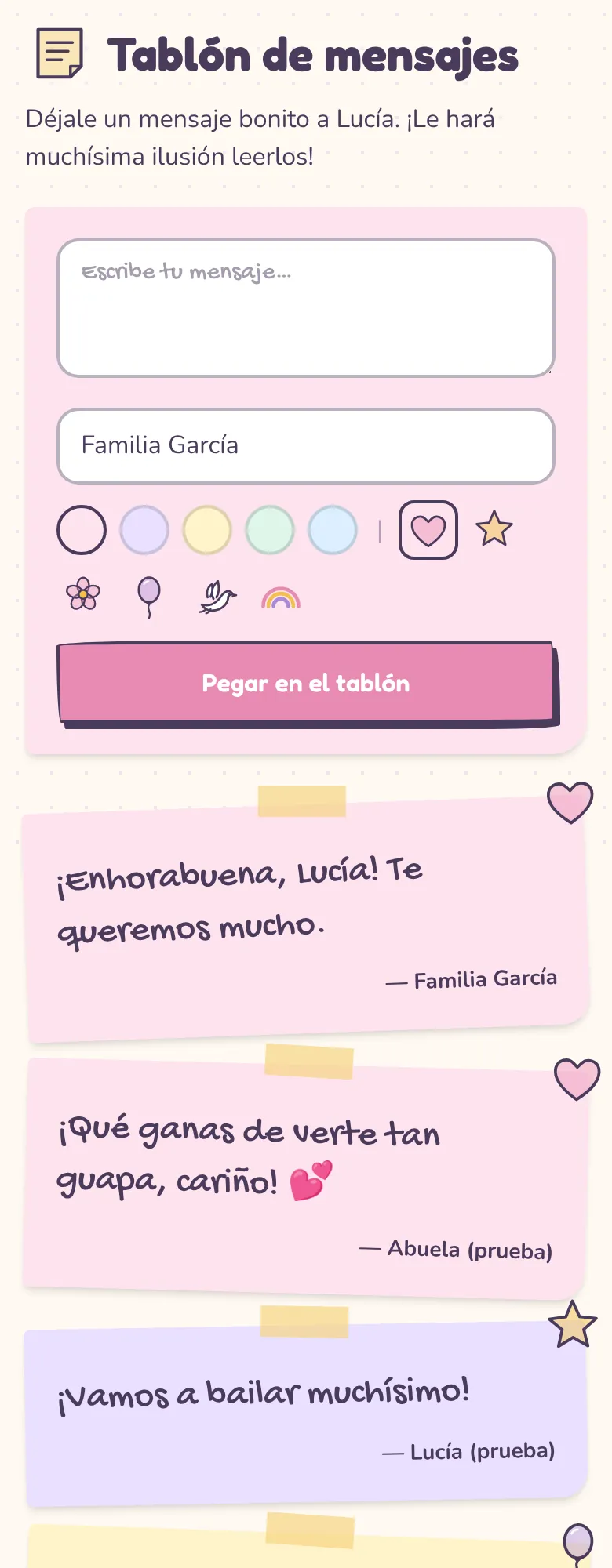
Si la familia tiene vídeo-dedicatorias, debajo de las notas puedes grabar un vídeo cortito para el bebé:
- En Tablón, baja hasta Vídeo-dedicatorias.
- Pulsa Grabar o subir mi dedicatoria y graba con la cámara del móvil o elige un vídeo que ya tengas (hasta 60 segundos).
- Espera a que ponga ¡Dedicatoria enviada!
La cápsula del tiempo
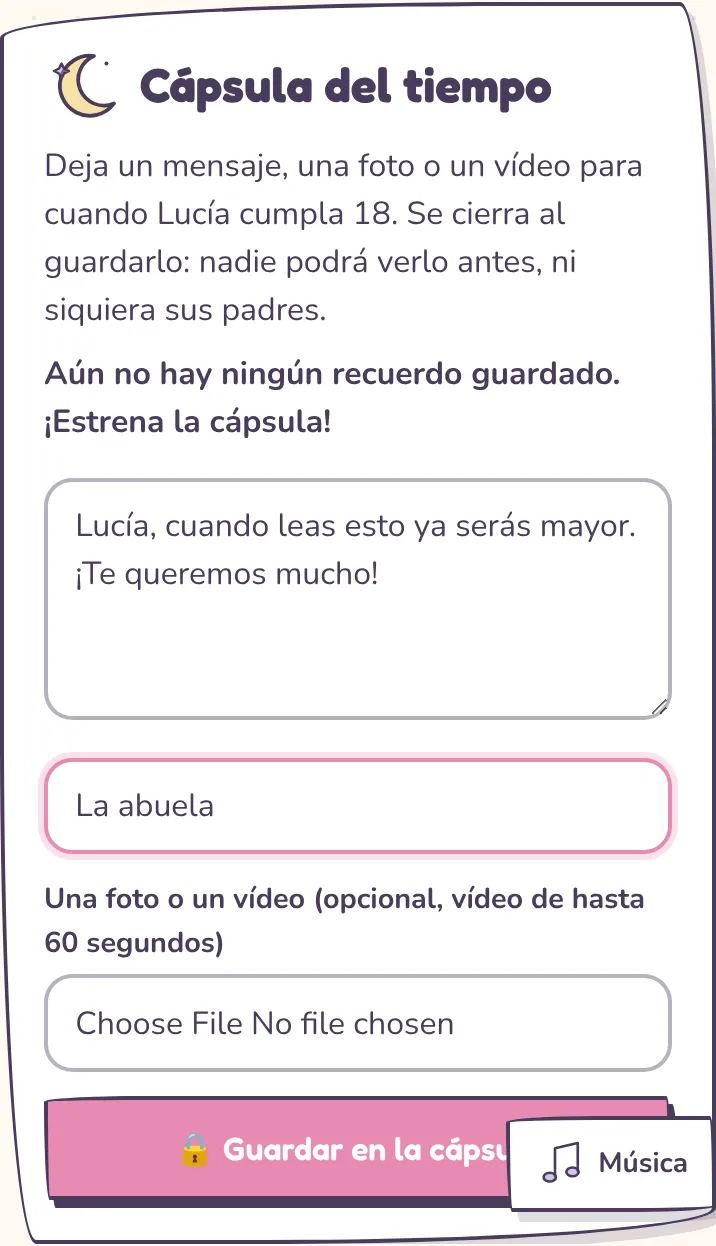
Si la familia la tiene, al final del Tablón verás la Cápsula del tiempo: una caja de recuerdos cerrada con llave para el bebé. Deja un mensaje y, si quieres, una foto o un vídeo de hasta 60 segundos. Se cierra al guardarlo y nadie lo verá, ni el bebé ni sus padres, hasta el día de abrirla: 3 años después de la fiesta.
Si eres padrino o madrina, también la tienes en tu página personal.
Una idea para el bautizo: escribe lo que te gustaría decirle al bebé cuando sea mayor, o cómo era el día en que lo conociste.
Puedes dejar tu recuerdo hasta que acabe el día de la fiesta. Después la cápsula se cierra, ya no admite más y la familia la guarda hasta el día de abrirla.
- Escribe tu mensaje y tu nombre.
- Si quieres, elige una foto o un vídeo.
- Pulsa Guardar en la cápsula.
Juegos
En la pestaña Juegos están los juegos que ha preparado la familia. Se juega desde el móvil, antes o durante la fiesta, y no hace falta instalar nada. Solo verás los que haya encendido la familia:
- 📸 Cazafotos: una lista de retos de fotos («el bebé con sus padrinos», «alguien haciendo reír al bebé»). Pulsa 📷 Foto en un reto, haz la foto y se sube al álbum. Cada reto cumplido suma: ¡cumple todos los que puedas y sube en el ranking!
- 🔮 Predicciones para el bebé: contesta cómo crees que será el bebé («¿A quién se parecerá?», «¿Cuál será su primera palabra?»). Tus respuestas se guardan cerradas en la cápsula del tiempo y nadie las lee hasta el día de abrirla, dentro de 3 años. Solo se puede contestar hasta que acaba el día de la fiesta.
Cómo compartir coche
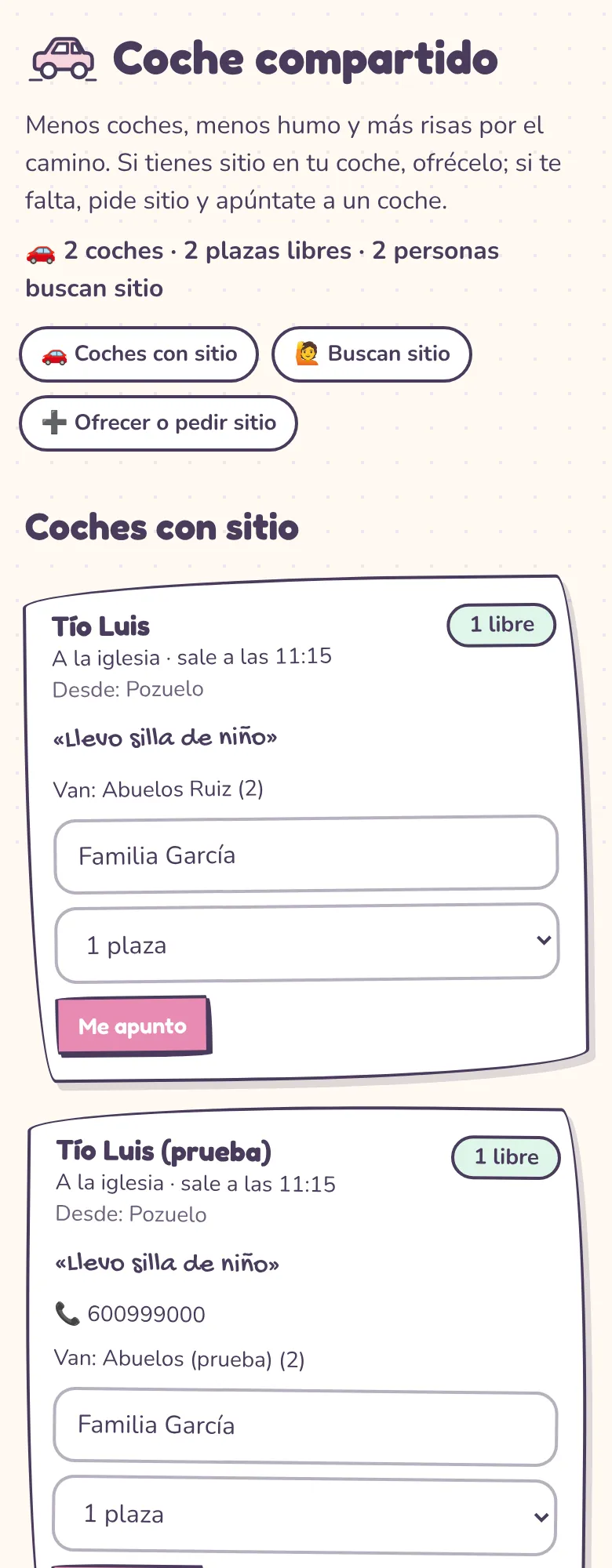
Si la familia lo ha activado, tendrás la pestaña Coche.
- Entra en Coche.
- Para ir en el coche de otro, elige el número de plazas y pulsa Me apunto. Si al final no vas, pulsa Ya no voy.
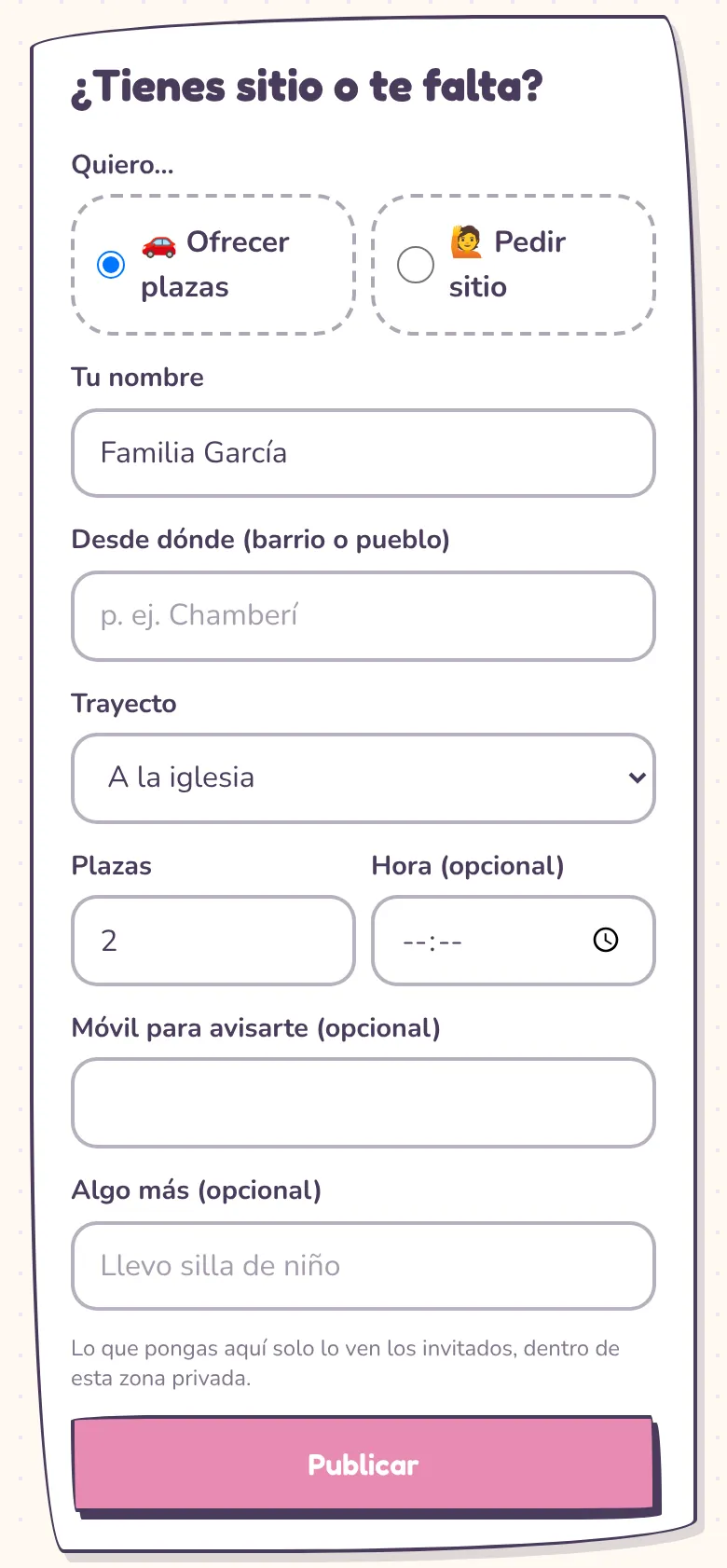
- Para ofrecer tu coche o pedir sitio, baja a ¿Tienes sitio o te falta?, elige Ofrecer plazas o Pedir sitio, rellena desde dónde sales, el trayecto y las plazas, y pulsa Publicar.
Lo que pongas solo lo ven los invitados.
Después de la fiesta: Recuerdos
Unos meses después de la fiesta, la web pasa a modo archivo: se puede mirar, pero ya no se cambia nada. Arriba verás un aviso que lo dice.
- Desaparecen las pestañas que ya no hacen falta (Regalos, Juegos, Coche y la cápsula del tiempo).
- Aparece la pestaña Recuerdos, con lo que queda de la fiesta para guardarlo: el botón para descargar el álbum de fotos en un .zip y el libro-recuerdo con los mensajes y las fotos. Para guardar el libro, pulsa Imprimir / PDF y elige Guardar como PDF.
- Las fotos y los mensajes se siguen viendo en Fotos y Tablón.
Si eres padrino o madrina
Recibirás un enlace especial para tu sección de la web.
- Abre tu enlace.
- En Tu foto, pulsa Elegir foto.
- En Lo que dices, escribe cómo quieres que salga tu nombre y unas palabras para el bebé.
- Pulsa Guardar y mandar a revisar. Los padres lo revisarán antes de que salga en la web. Si te piden un cambio, lo verás al abrir tu enlace.
- Más abajo puedes confirmar si vas, como cualquier invitado.
- Desde tu enlace también tienes 📸 Subir fotos al álbum, 📝 Escribir en el tablón y Entrar en la zona de invitados: entras directo, sin clave, aunque no estés en la lista de invitados.
Si la familia tiene la cápsula del tiempo, desde tu página también puedes dejar tu recuerdo para el bebé, hasta que acabe el día de la fiesta.
¿Tienes algún problema con la web? Pregunta a la familia que te ha invitado o escríbenos a hola@holacaeli.es.
Qué se guarda de ti
- Tu nombre, tu respuesta y tu teléfono o correo solo los ven los padres, y se borran cuando la web pasa a modo archivo (unos meses después de la fiesta).
- En la lista pública solo sales si das permiso al responder.
- Tus fotos y mensajes se quedan en la web de la familia para el recuerdo; si quieres quitar alguno, pídeselo a ellos.