Con Caeli organizáis la Primera Comunión de vuestro hijo o vuestra hija desde el móvil: la invitación, la lista de invitados, las respuestas, los regalos, las fotos, los gastos y las tareas. Este manual explica, paso a paso, todo lo que podéis hacer desde el Panel de padres.
Las capturas son de una web de ejemplo con datos inventados: la protagonista se llama Lucía. En vuestra web saldrá el nombre de vuestro hijo o hija en su lugar.
Lo más importante en una frase: el protagonista prepara y decide lo suyo (invitación, invitados, regalos, misiones), y vosotros supervisáis, confirmáis la fecha y lleváis la parte de adultos (presupuesto, menú, padrinos y tareas).
Las partes de la web
Vuestra web tiene cuatro zonas. Cada una tiene su propia puerta:
| Zona | Quién entra | Cómo entra |
|---|---|---|
| Portada pública | Cualquiera con la dirección | Sin clave. Solo enseña el nombre, la fecha, la ciudad, la cuenta atrás y quién ha confirmado (si ha dado permiso) |
| Invitación personal | Cada invitado | Con su enlace único, el que le enviáis |
| Zona de invitados | Los invitados | Con su enlace, con la clave de invitados o escaneando el QR de las mesas |
| Panel | El protagonista y vosotros | Cada uno con su clave: la clave decide qué panel se abre |
Las direcciones de la ceremonia y de la celebración, la lista de regalos, las fotos y los mensajes nunca salen en la portada pública: solo en la zona de invitados.
Cómo entrar en el Panel de padres
- Abre la portada de vuestra web.
- Pulsa Panel de padres (abajo).
- Escribe la clave de padres y pulsa Entrar al panel.
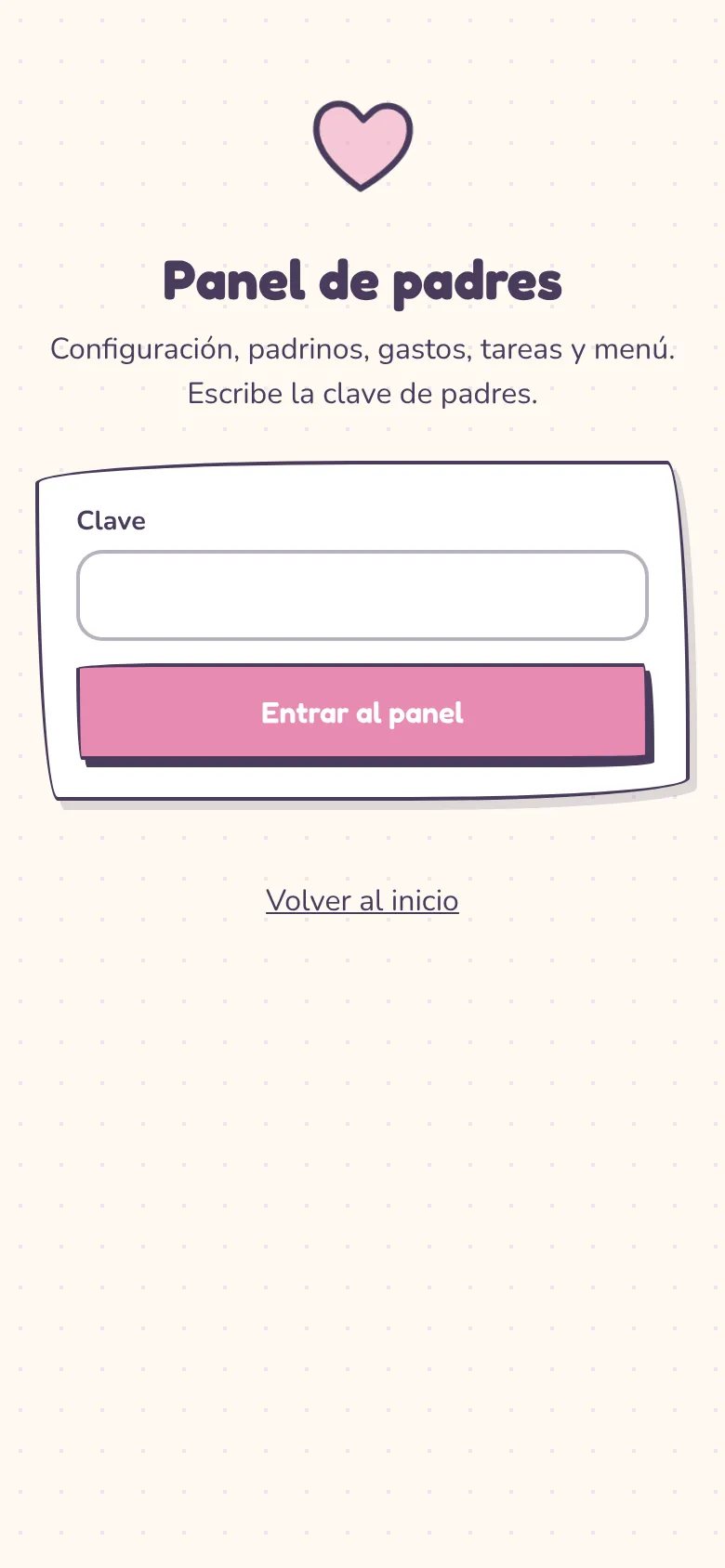
Arriba veréis el menú con todas las pestañas. Algunas solo las veis vosotros: Padrinos, Gastos, Menú y Configuración. Si apagáis una parte de la web en Configuración, su pestaña desaparece.
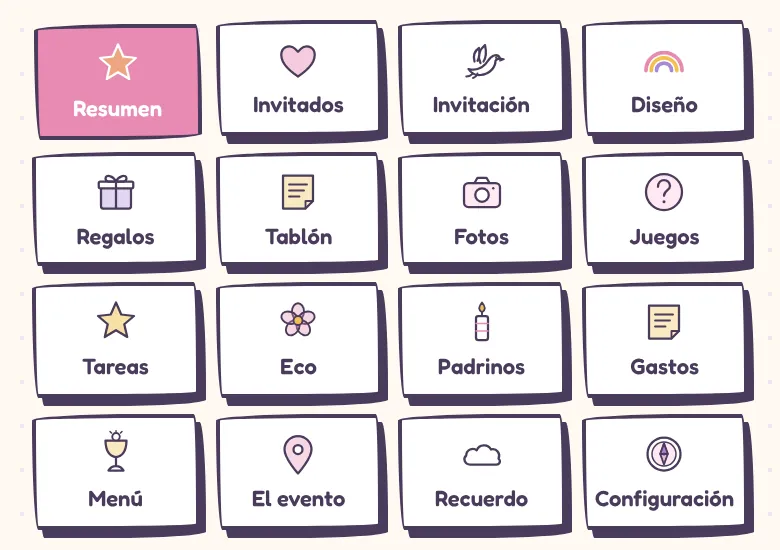
Para salir, pulsa Salir arriba. Ver web os lleva a la portada tal y como la ven los demás.
🛟 ¿Dudas en alguna pantalla? Pulsad el botón ? Ayuda de abajo a la izquierda: se abre, sin salir de donde estáis, la ayuda de esa pantalla, contada para vuestra fiesta. Abajo, Toda la ayuda abre todos los manuales, y desde ahí ← Volver a donde estaba os devuelve a la pantalla en la que estabais. Arriba de cada manual podéis cambiar a la ayuda de otra fiesta (Comunión, Cumpleaños o Bautizo).
Ver como invitado
Arriba, junto a Ver web, el botón 👀 Ver … como invitado abre la parte en la que estáis (Fotos, Regalos, Tablón, Juegos, Coche, Recuerdo…) tal y como la ve un invitado. Desde Diseño abre la portada. Con Volver al panel regresáis a la misma pestaña.
Mirar no cambia nada: desde ahí no se responde, ni se reserva un regalo, ni cuentan los votos, las apuestas o las respuestas de los juegos. Sirve para comprobar cómo queda antes de enviarlo.
Tener la web en el móvil y recibir avisos
Al final del Resumen está la tarjeta 📱 Ten la web en tu móvil:
- Instalar en el móvil: en Android, el botón pone el icono de la web en la pantalla de inicio, como una app, y se abre directa en vuestro panel. En el iPhone no hay botón: abrid la web en Safari, tocad Compartir (el cuadrado con la flecha) y elegid Añadir a pantalla de inicio.
- 🔔 Avisos al móvil: pulsad Activar avisos y aceptad el permiso del navegador. Os llega un aviso cada vez que un invitado responde o deja un mensaje en el tablón. En el iPhone, los avisos solo funcionan con la web ya instalada.
- Si los avisos salen como bloqueados, activadlos en los ajustes del navegador (el candado junto a la dirección) y volved al Resumen. Se quitan con el mismo botón.
Cada móvil se activa por separado: si los dos queréis avisos, activadlos en los dos.
Entrar con vuestro correo y ver todas vuestras webs
Además de con la clave, podéis entrar con vuestro correo, sin recordar nada:
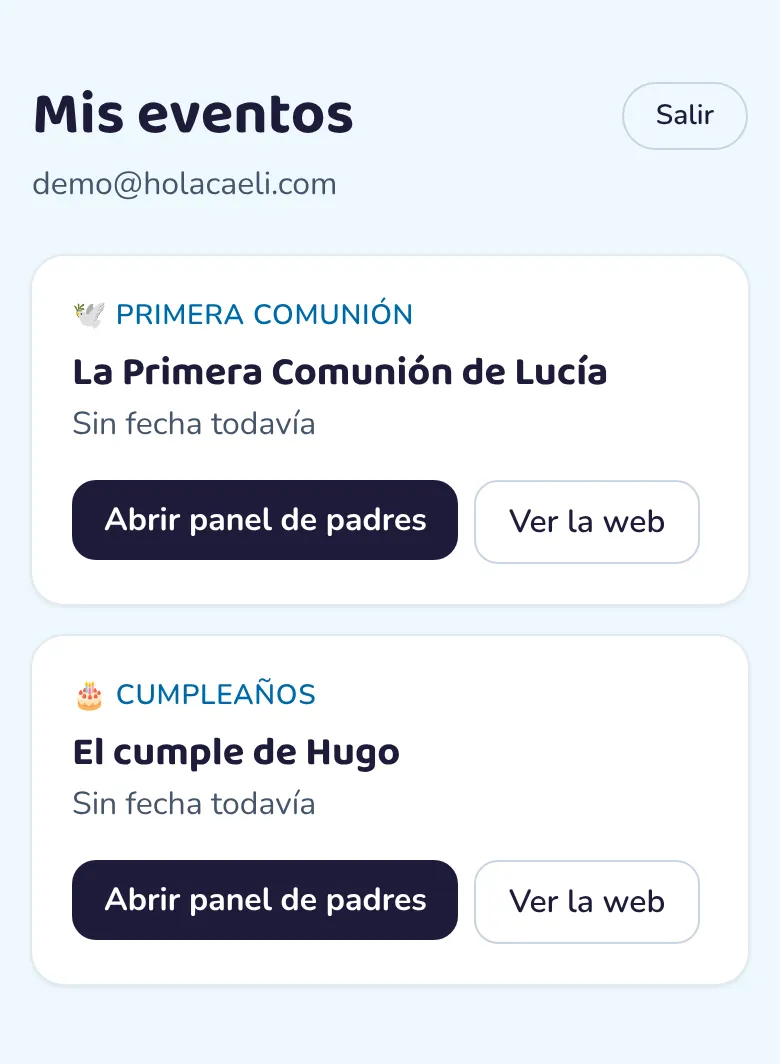
- Abre app.holacaeli.es y escribe tu correo.
- Te llega un código de 6 cifras. Escríbelo y pulsa Entrar.
- En Mis eventos salen todas las webs que lleváis. Pulsa Abrir panel de padres en la que quieras.
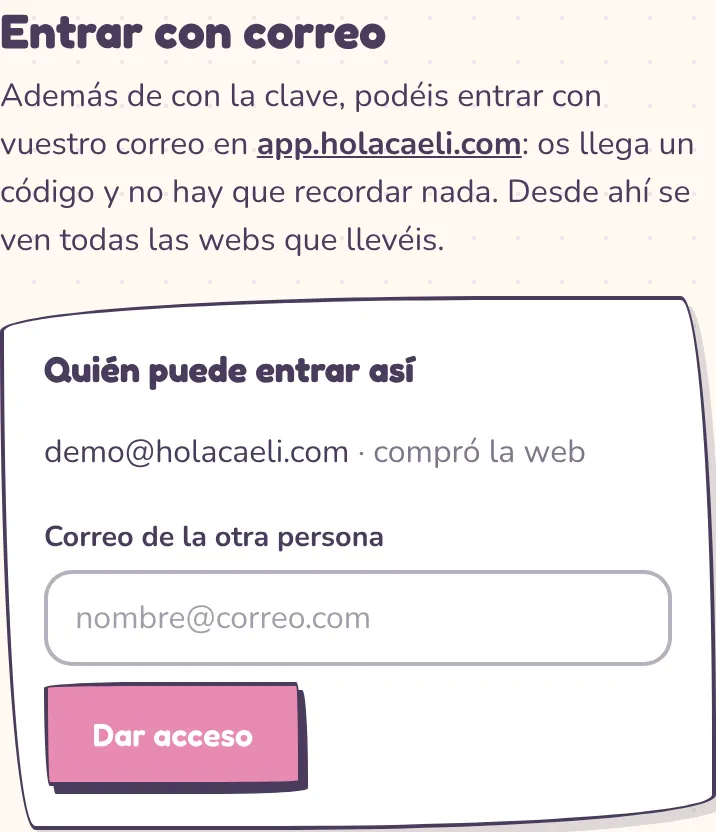
Para que otra persona de la familia también pueda entrar así, id a Configuración → Entrar con correo, escribid su correo y pulsad Dar acceso. Le llega un correo y desde entonces ve la web en su lista. Desde ahí mismo podéis quitarle el acceso.
Crear una web nueva
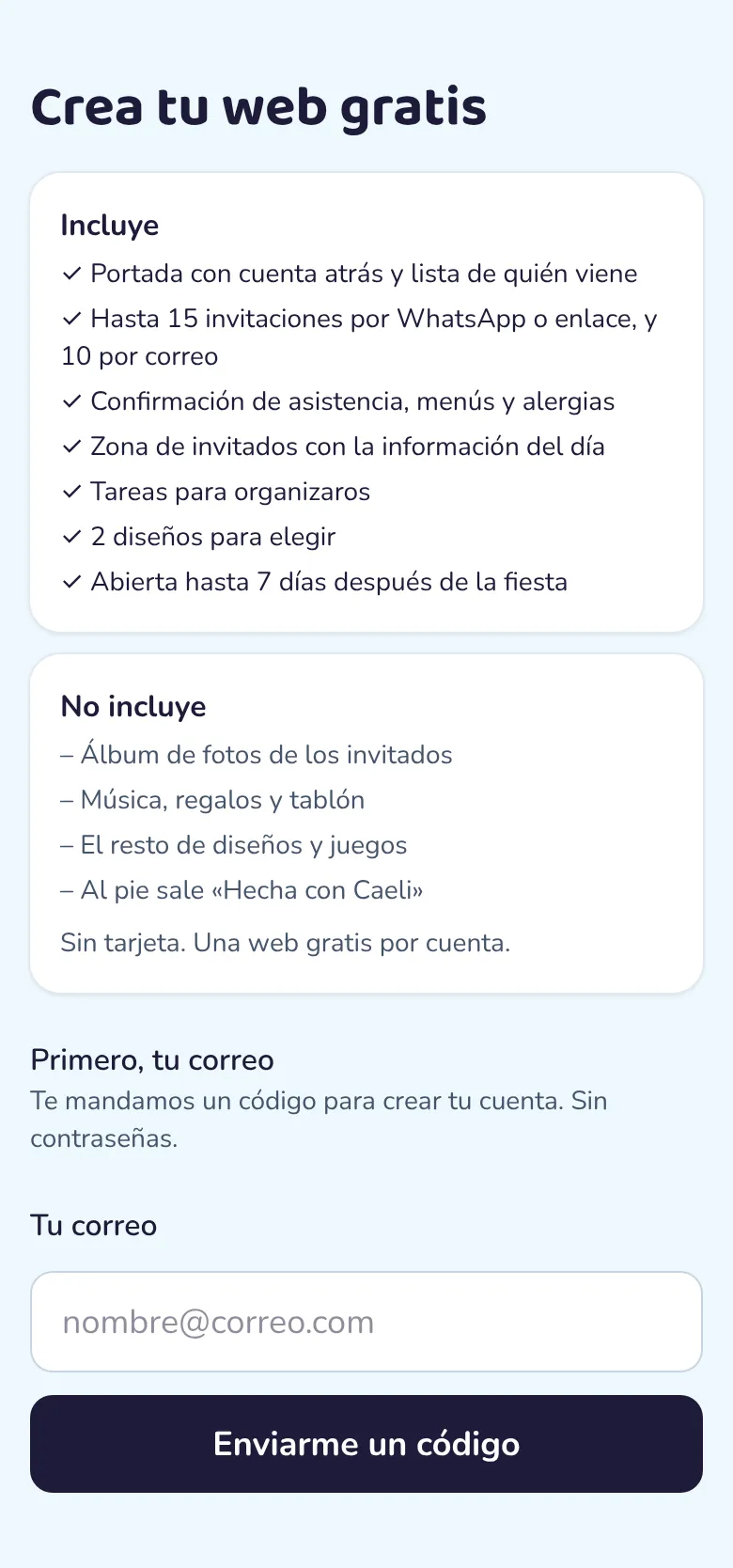
Desde la web de Caeli, el botón Empezar os lleva a crear la vuestra:
- Escribe tu correo y el código que te llega (así se crea vuestra cuenta, sin contraseñas).
- Elige qué celebráis (comunión, cumpleaños o bautizo), escribe cómo se llama el protagonista, la dirección de la web y elige un diseño (luego se puede cambiar).
- Acepta las condiciones y pulsa Crear mi web gratis. Se abre directamente vuestro Panel de padres.
Lo que celebráis decide los diseños, los textos, los juegos y las partes que tiene la web, y no se cambia después: para otra fiesta, cread otra web (salen todas en Mis eventos).
La versión gratis es una por cuenta y no pide tarjeta. Todo lo que hagáis en ella se queda cuando paséis a un pack de pago.
Si en la web de Caeli elegís un pack (Sencillo, Fiesta o Recuerdo), los pasos son los mismos, pero podéis elegir cualquier diseño y al final pulsáis Pagar y crear mi web. Se paga con tarjeta en Stripe, de una vez y con el IVA incluido. Antes os pedimos que marquéis que queréis que la web se active al momento (por eso se pierde el desistimiento; aun así, si no llegáis a usarla os devolvemos el dinero). Al terminar se abre vuestro Panel de padres y os llega un correo con la confirmación.
Primeros pasos
Antes de enviar nada, os recomendamos este orden:
- Poner el nombre en Configuración → Quién lo celebra.
- Rellenar El evento: fecha, lugares y horas.
- Rellenar La familia en Configuración.
- Revisar las Claves y los Permisos del protagonista.
- Confirmar la fecha.
Cómo rellenar los datos del evento
- Entra en la pestaña El evento.
- Revisa el Día y la Ciudad (la ciudad sí sale en la portada pública). El nombre se cambia en Configuración → Quién lo celebra.
- Escribe la Frase de la portada pública.
- En Ceremonia y Celebración pon el nombre del sitio, la hora, la dirección y, si quieres, el enlace de Google Maps.
- Rellena ¿Qué me pongo? y el Contacto para dudas si queréis que los invitados lo vean.
- Pulsa Guardar.
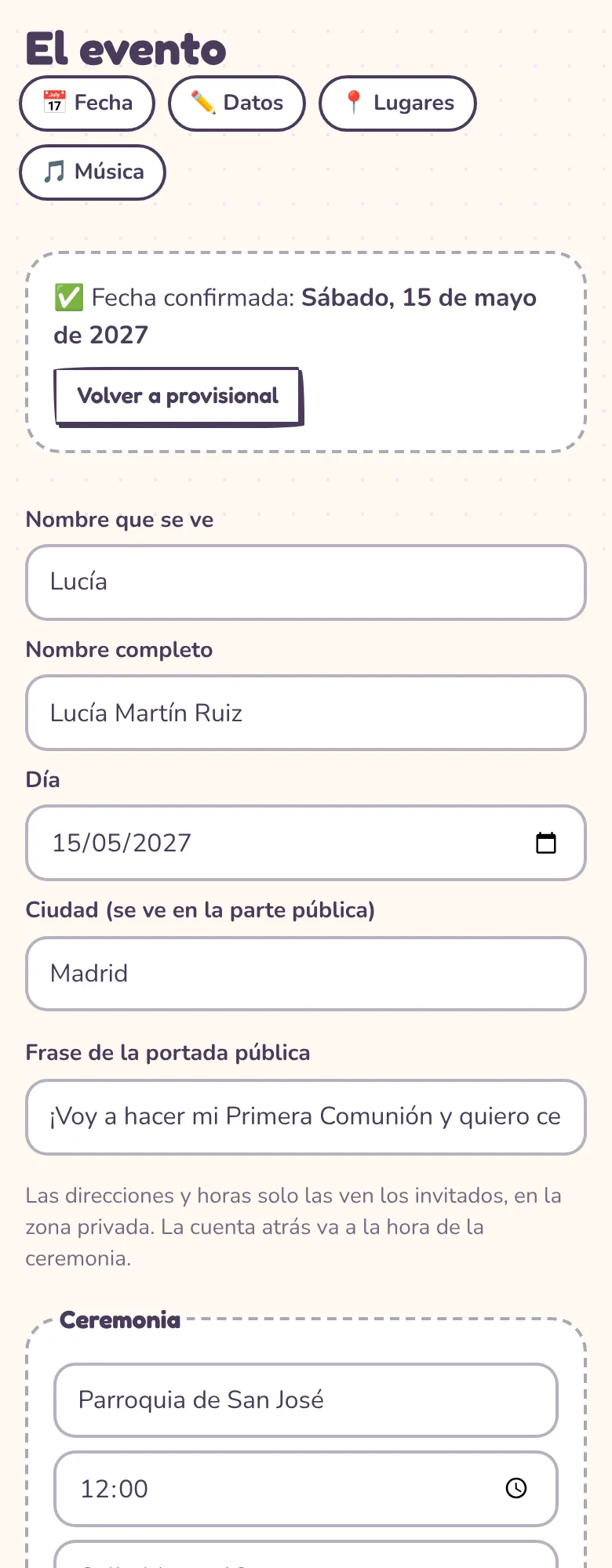
La cuenta atrás va a la hora de la ceremonia.
Actividades que ofrece el sitio. Escribid una por línea (hinchables, pintacaras, magia a las 17:00…). Los invitados las ven en «El día», en «Qué hay para hacer allí».
La música. Más abajo, en Canción, pulsa 🎵 Elegir y subir canción y elige un archivo de música (mp3, m4a…) del móvil o del ordenador: se sube al elegirlo. Si no subís ninguna, suena una cajita de música. Para volver a ella, marca Quitarla y poner la cajita de música y pulsa Guardar. Usad música con permiso o libre de derechos.
Invitados de fuera. En 🧳 Invitados de fuera apuntad hasta 6 hoteles cerca (nombre, enlace y una nota, como un código de descuento) y, si habéis contratado autobús, marcad Hay autobús para los invitados con la ida, la vuelta y las plazas (0 = sin límite). Los invitados lo ven en «El día» y reservan sus plazas desde allí; vosotros veis quién ha reservado debajo del formulario.
El tiempo. Desde 7 días antes, en «El día» los invitados ven la previsión del tiempo en vuestra Ciudad y consejos de qué ponerse. Se apaga en Configuración, en las partes de la web.
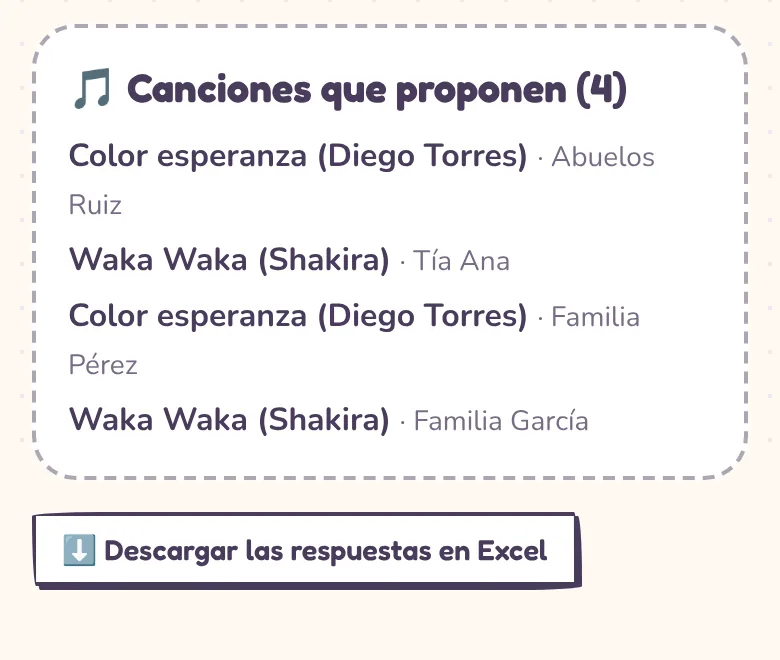
Las Canciones que proponen los invitados al confirmar las tenéis en Invitados, para preparar la lista de la fiesta o pasársela al DJ.
El programa del día. En 🕒 Programa escribid el horario: una hora y qué pasa en cada fila (fotos, comida, tarta, animación…). La primera vez os dejamos una idea con las horas de los dos sitios; cambiadla y pulsad Guardar. Para quitar una fila, borrad su texto. Los invitados lo ven en «El día» y, el mismo día de la fiesta, la web les marca Ahora y Después. Se apaga en Configuración, en las partes de la web.
Cómo confirmar la fecha
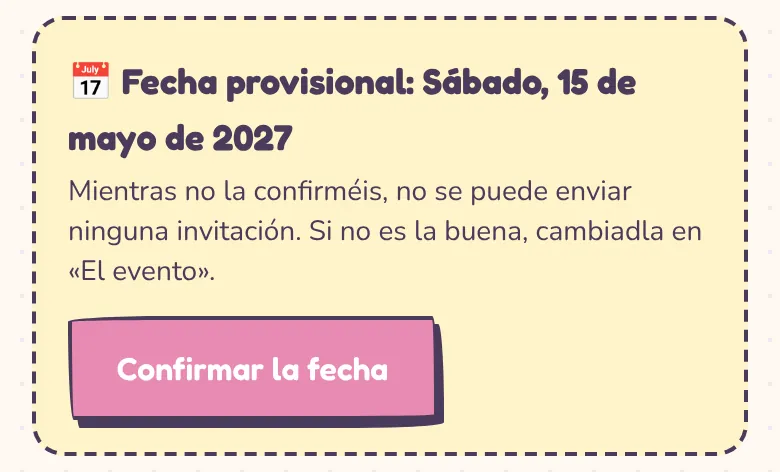
Mientras la fecha esté provisional, la web lo dice y no se puede enviar ninguna invitación. Así nadie recibe una fecha que todavía puede cambiar.
- Comprueba en El evento que el día y la hora son los buenos.
- En el Resumen (o en Invitados, o en Configuración) verás el aviso amarillo Fecha provisional.
- Pulsa Confirmar la fecha.
Si más adelante la fecha cambia, en El evento tenéis el botón Volver a provisional.
Configuración
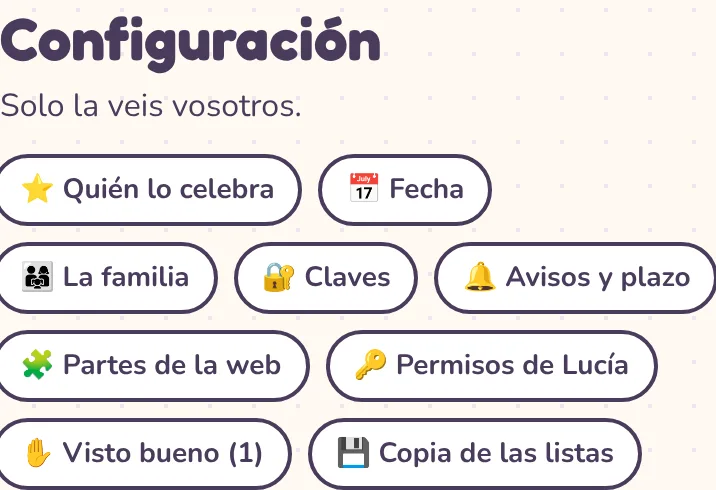
La pestaña Configuración solo la veis vosotros. Arriba tiene atajos a cada parte.
Cómo poner el nombre de quien lo celebra
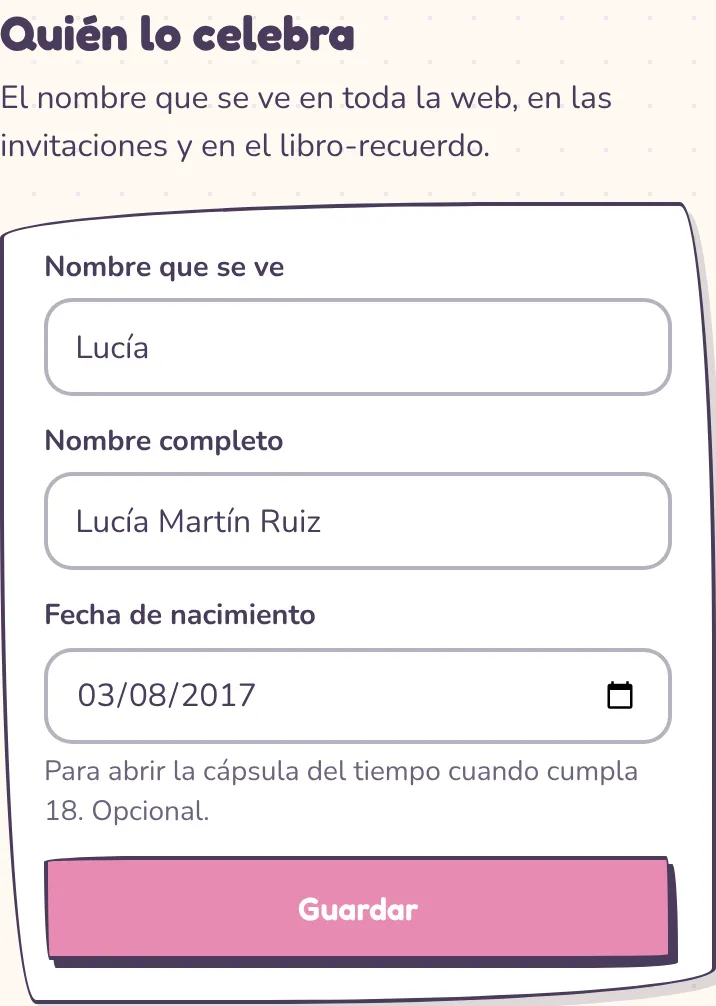
- En Configuración, la primera parte es Quién lo celebra.
- Escribe el Nombre que se ve (el que sale en la web, las invitaciones y el libro-recuerdo) y el Nombre completo.
- Pulsa Guardar.
Cómo apuntar a la familia
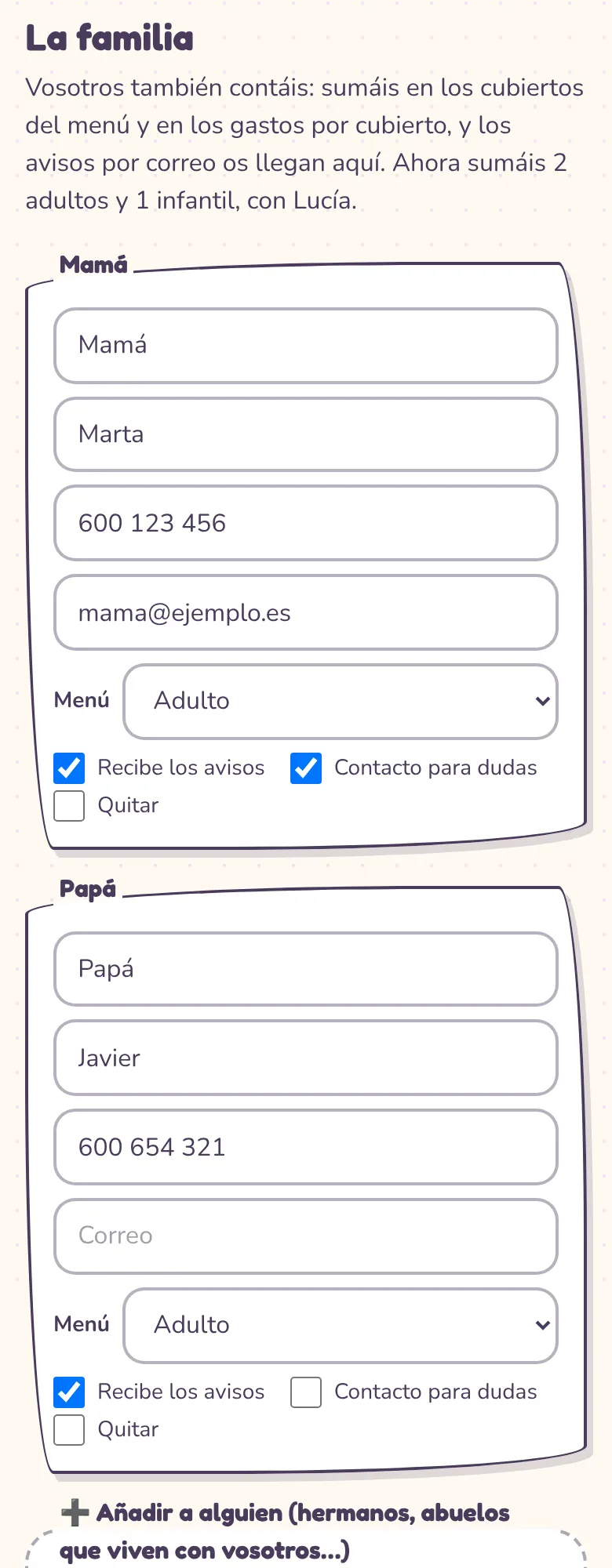
La familia que organiza también cuenta: suma en los cubiertos del menú y en los gastos por cubierto.
- En La familia, rellena una ficha por persona: quién es (Mamá, Papá, Hermano…), nombre, móvil y correo.
- Elige su Menú: Adulto, Infantil o No cuenta.
- Marca Recibe los avisos si esa persona debe recibir los correos de tareas y de respuestas.
- Marca Contacto para dudas si queréis que su teléfono salga a los invitados en «El día» (solo si no habéis escrito otro contacto en El evento).
- Para añadir a alguien más, usa la ficha Añadir a alguien. Para quitar a alguien, marca Quitar.
- Elige el Menú de el protagonista y pulsa Guardar la familia.
Cómo cambiar las claves
Hay tres claves y cada una abre una cosa distinta:
- Vuestra clave: abre el Panel de padres. Para cambiarla os pide la de ahora. Al cambiarla se cierran vuestras sesiones en otros móviles: si perdéis un móvil, cambiadla. Por seguridad, el panel os vuelve a pedir la clave si un móvil pasa 2 meses sin entrar.
- La clave del protagonista: abre su panel. Tiene que ser distinta de la vuestra (si fuera igual, la web no sabría quién entra).
- La clave de invitados: abre la zona de invitados a quien no tenga enlace propio. Aquí veis cuál es ahora, para decírsela a quien la pida.
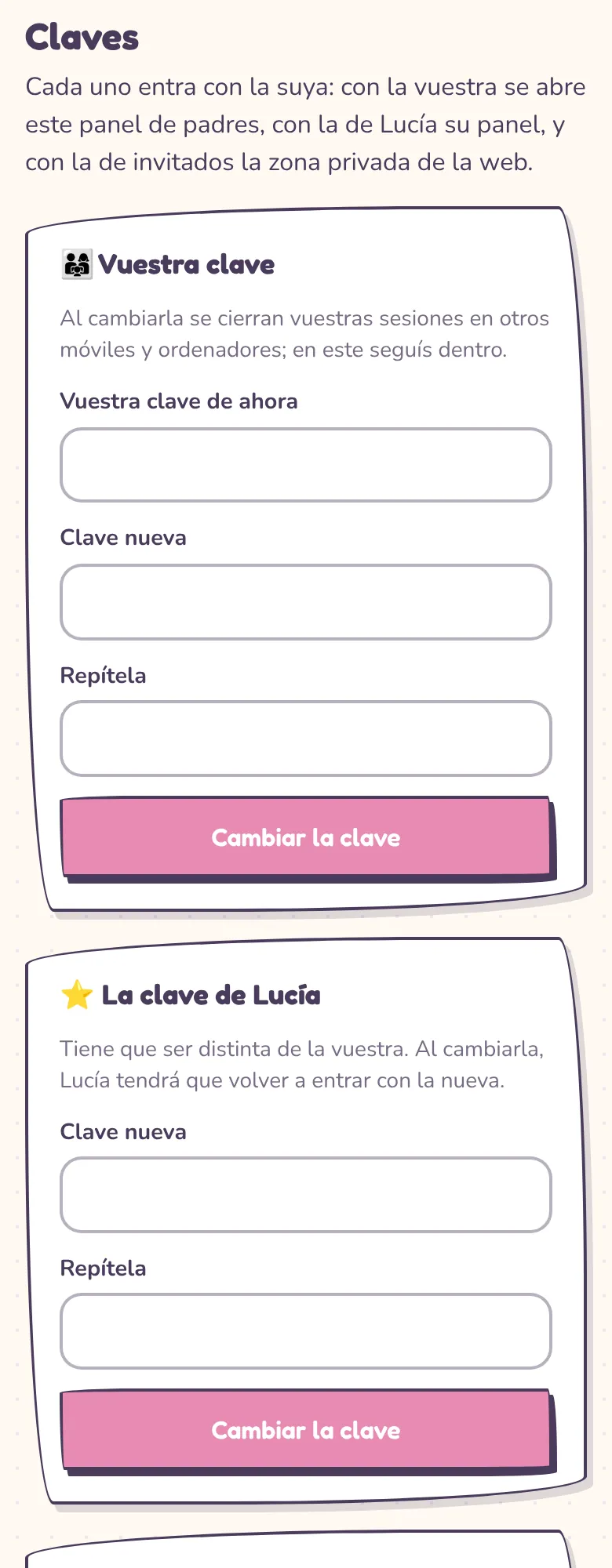
La clave de padres y la del protagonista tienen que tener al menos 8 letras o números, y la web no deja poner una muy fácil de adivinar (como 12345678 o «password1»); la de invitados, al menos 6.
El QR para las mesas no usa la clave de invitados, sino su propio código: cambiar la clave de invitados no estropea las tarjetas ya impresas. Lo explicamos en «El álbum de fotos y el QR para las mesas».
Cómo activar los avisos y el plazo para responder
- En Avisos y plazo para responder, marca Mandarnos un correo cada vez que alguien responda si queréis enteraros al momento. Llega a quien tenga «Recibe los avisos» en La familia.
- Si queréis, elige una fecha en Responder antes del. Los invitados la verán en su invitación. Es solo un recordatorio: podrán responder después.
- Pulsa Guardar avisos.
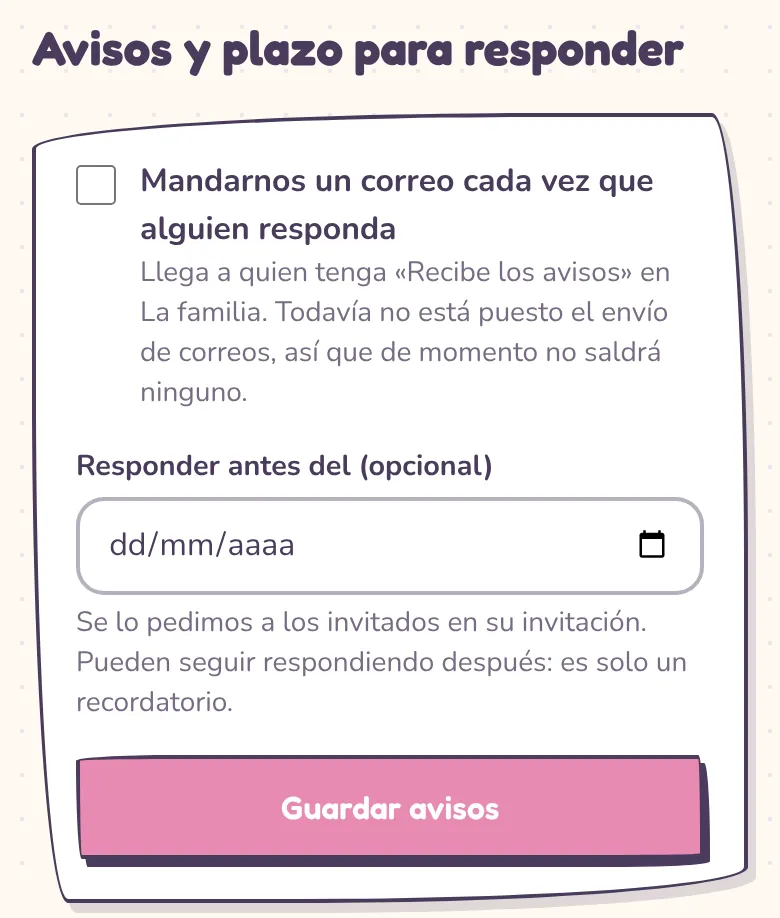
Si el envío de correos todavía no está activado en vuestra web, la pantalla lo avisa y no saldrá ningún correo. Los avisos al móvil se activan aparte, en el Resumen (ver «Tener la web en el móvil y recibir avisos»).
Cómo encender o apagar partes de la web
En Partes de la web decidís qué se usa. Lo apagado desaparece de la web y de los paneles, pero no se borra nada: si lo volvéis a encender, sigue como estaba.
- Marca o desmarca cada parte.
- Pulsa Guardar partes de la web.
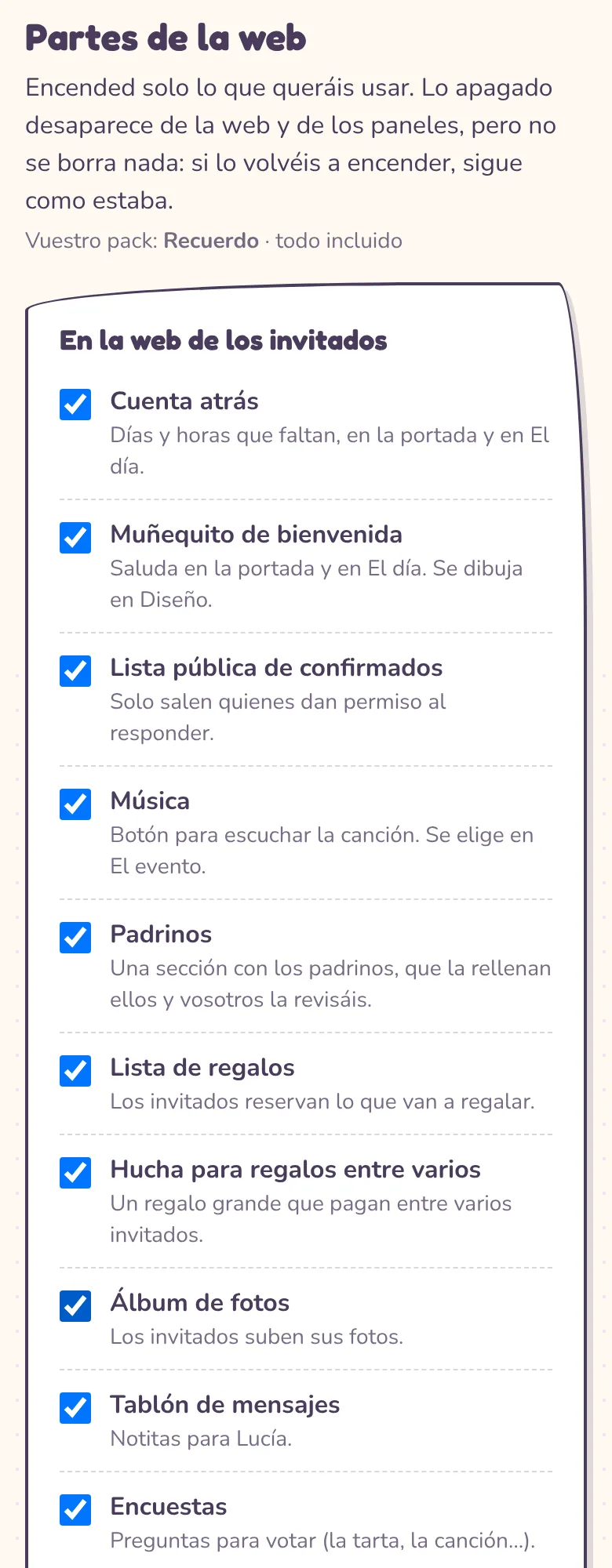
Qué incluye cada pack:
| Parte | Desde |
|---|---|
| Cuenta atrás, el tiempo y qué ponerse, muñequito de bienvenida, lista pública de confirmados, tareas y avisos por correo | Versión gratis |
| Música, padrinos, lista de regalos, álbum de fotos, tablón de mensajes, invitados de fuera (hotel y autobús) | Sencillo |
| Hucha para regalos entre varios, encuestas, trivial, cazafotos, bingo de la fiesta, la porra, memory, misiones y medallas | Fiesta |
| Acciones eco y coche compartido, libro-recuerdo, gastos y proveedores, menú sin desperdicio | Fiesta |
| Cápsula del tiempo, vídeo-dedicatorias, diseñar vuestra propia plantilla | Recuerdo |
El pack Recuerdo lo incluye todo. Lo que no entra en vuestro pack aparece con un candado 🔒.
Lo que trae vuestro pack y cuánto lleva gastado
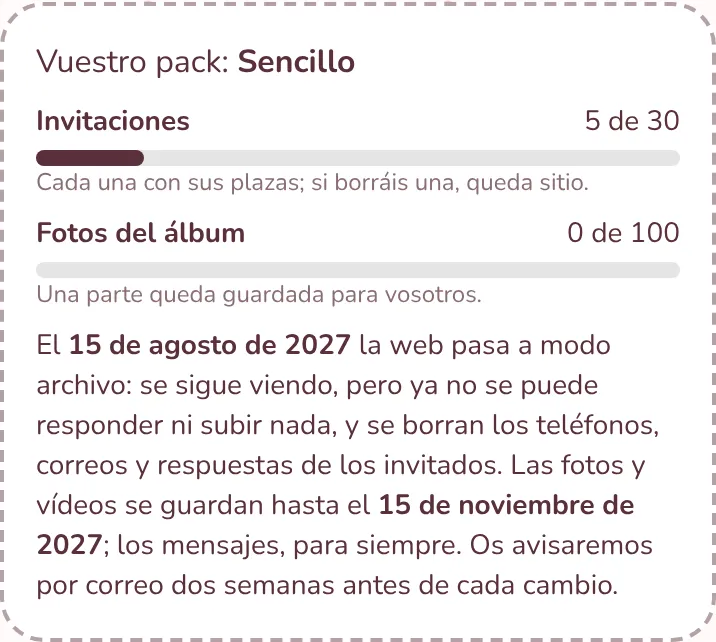
Debajo de Partes de la web veis vuestro pack y, con una barra para cada cosa, cuánto lleváis gastado:
| Gratis | Sencillo | Fiesta | Recuerdo | |
|---|---|---|---|---|
| Invitaciones | 15 | 30 | 60 | 120 |
| Correos | 10 | 60 | 150 | 400 |
| Fotos del álbum | – | 100 | 400 | 1.500 |
| Vídeos del álbum | – | – | 10 de 30 s | 40 de 60 s |
- Cada invitación lleva sus plazas (una familia de cuatro es una sola invitación). Si borráis una, queda sitio.
- Enviar por WhatsApp o copiar el enlace no gasta correos.
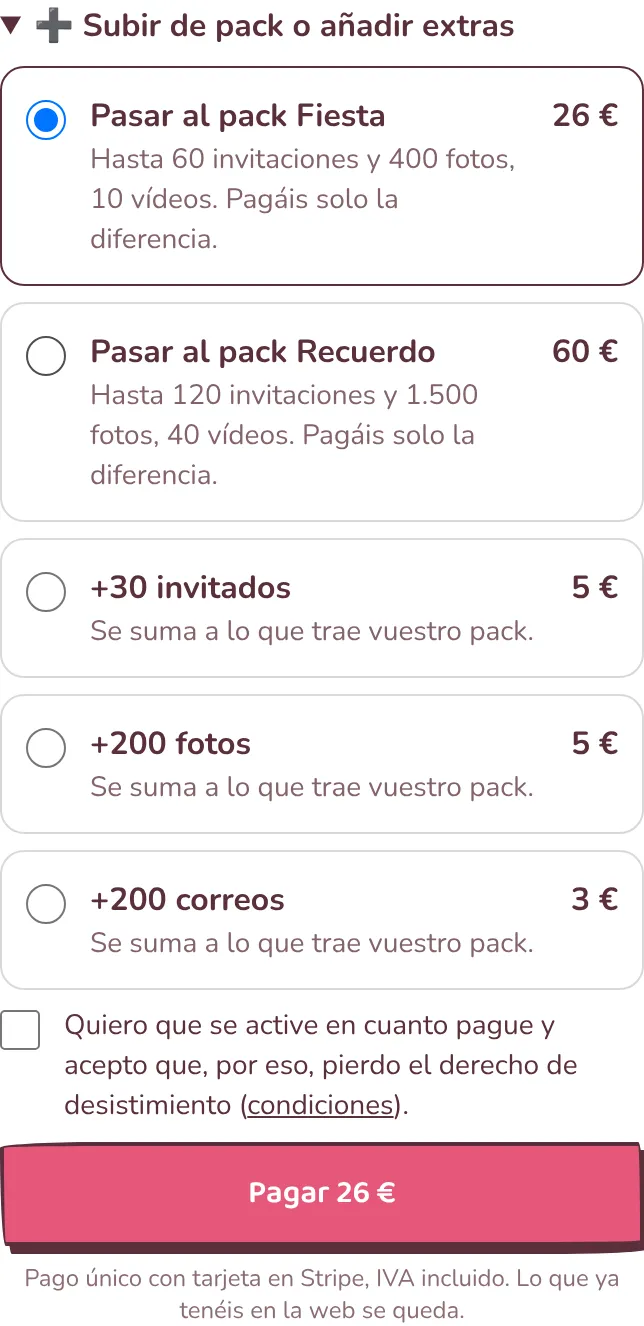
- Si os quedáis cortos, abrid Subir de pack o añadir extras: elegís un pack mayor (pagáis solo la diferencia) o un extra (+30 invitados 5 €, +200 fotos 5 €, +10 vídeos 9 € desde el pack Fiesta, +200 correos 3 €), marcáis la casilla y pagáis con tarjeta. Al volver ya lo tenéis, sin perder nada de lo que había. Solo lo veis vosotros.
- Si os han dado un código regalo, escribidlo en ¿Tenéis un código regalo?: la web pasa al pack del código sin pagar nada. Un código de descuento se escribe al pagar, en el mismo recuadro de subir de pack, y se resta del precio. También se pueden usar al crear la web, en «¿Tienes un código?».
Cómo decidir qué puede hacer el protagonista solo
En Lo que … puede hacer sola (o solo) elegís sus permisos. Vosotros siempre podéis hacerlo todo y deshacer lo que haga.
- En Enviar invitaciones elige:
- Las prepara y vosotros dais el visto bueno antes de enviarlas (así viene de inicio).
- Puede enviarlas directamente.
- Marca lo que le dejáis hacer: añadir, editar y borrar invitados; hacer y cambiar su lista de regalos; ocultar o borrar mensajes y fotos de otros; cambiar la fecha, los lugares y la canción.
- Pulsa Guardar permisos.
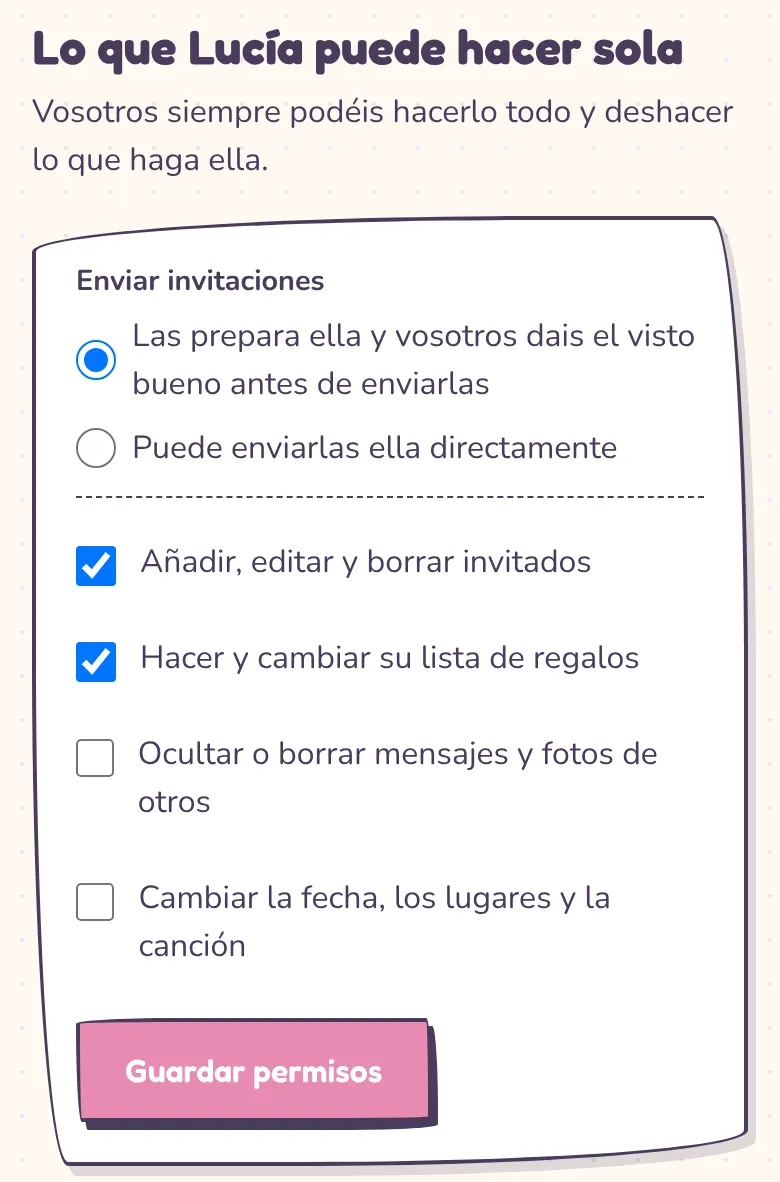
De inicio, el protagonista puede añadir invitados y hacer su lista de regalos, pero no moderar el tablón y las fotos ni cambiar los datos del evento. Si intenta entrar en algo que no tiene permitido, verá un aviso amable diciendo que eso lo gestionáis vosotros.
Qué se guarda, hasta cuándo, y cómo descargarlo todo
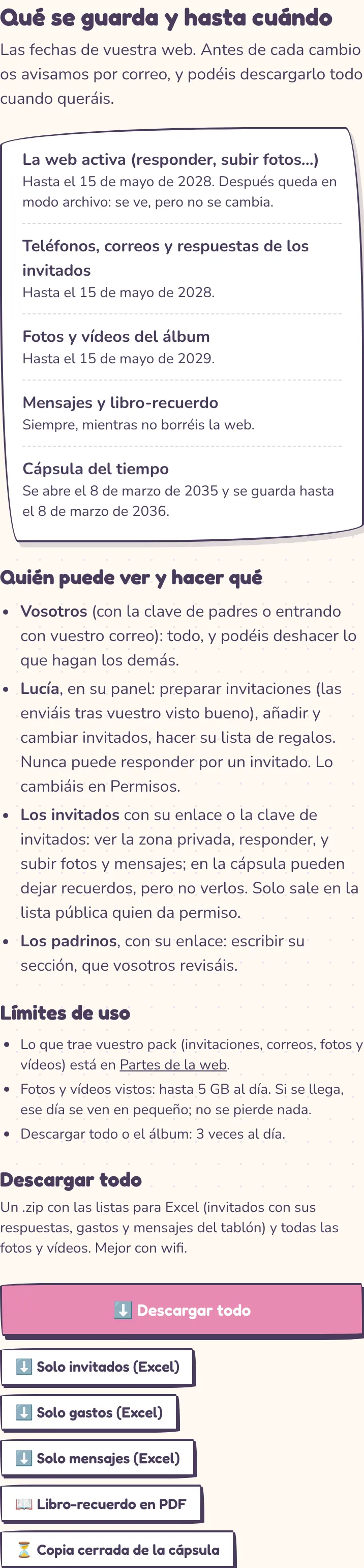
En Qué se guarda y descargar (casi al final de Configuración) tenéis las fechas reales de vuestra web, sin letra pequeña:
- Hasta cuándo está activa (se puede responder y subir fotos) y cuándo pasa a modo archivo (se ve, pero no se cambia; los invitados tienen entonces la pestaña Recuerdos para bajarse el álbum y el libro-recuerdo).
- Hasta cuándo se guardan los teléfonos, correos y respuestas de los invitados, las fotos y vídeos, y los mensajes y el libro-recuerdo.
- En el pack Recuerdo, hasta cuándo están en la web los archivos de la cápsula del tiempo y cuándo os mandamos su llave.
- Quién puede ver y hacer qué: vosotros, el protagonista (según sus permisos), los invitados y los padrinos.
- Los límites de uso del día.
Antes de cada cambio os avisamos por correo, con un enlace a esta misma pantalla.
El botón Descargar todo os baja un .zip con las listas para Excel (invitados con sus respuestas, gastos y mensajes del tablón) y todas las fotos y vídeos. Si el álbum es grande, sale en varias partes, cada una con su botón Guardar. Debajo tenéis también cada lista por separado, el libro-recuerdo en PDF y la copia cerrada de la cápsula.
Cómo pedirnos ayuda
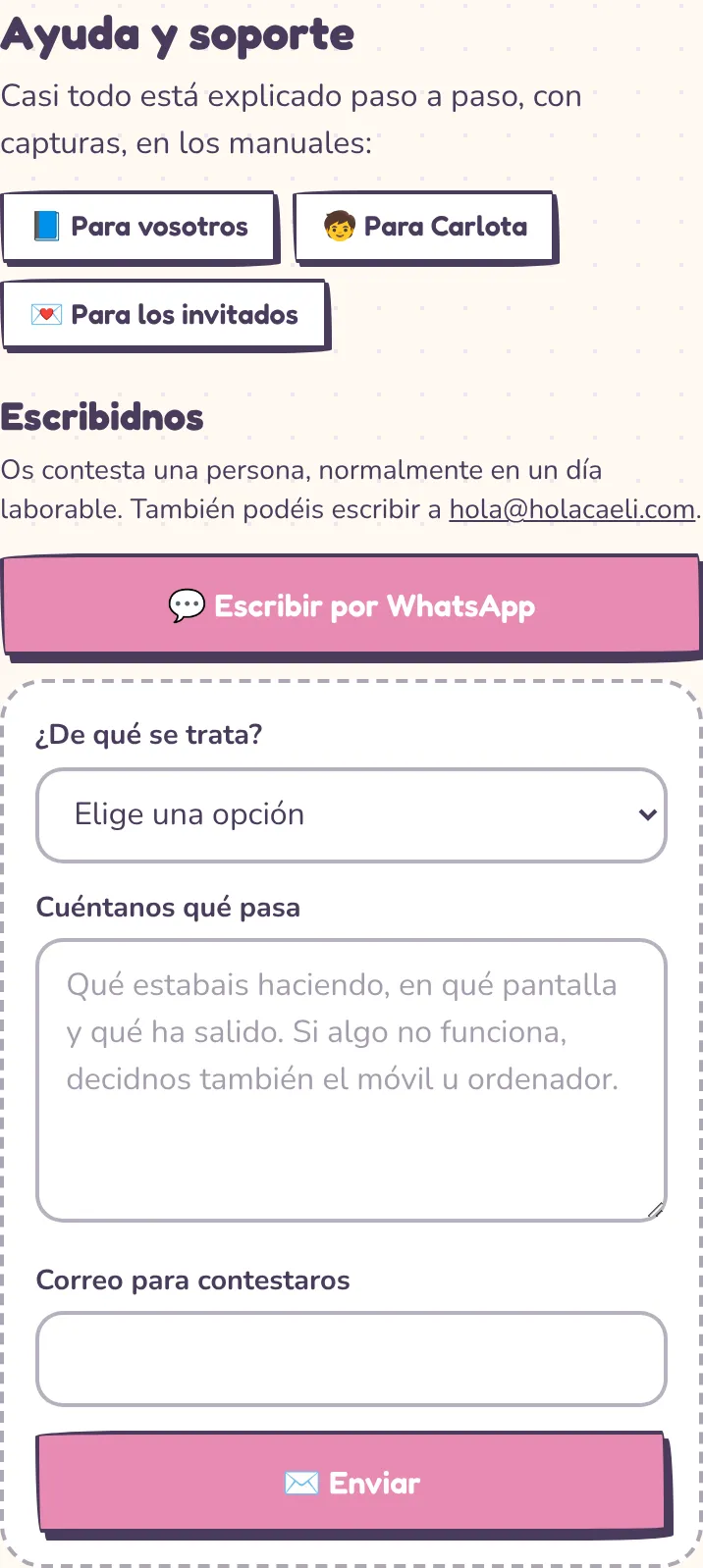
Al final de Configuración, en Ayuda y soporte, tenéis los enlaces a estos manuales y un formulario para escribirnos:
- Elegid de qué se trata (una duda, algo que no funciona, el pack o los pagos, vuestros datos…).
- Contadnos qué pasa y comprobad el correo donde queréis la respuesta.
- Pulsad Enviar. Nos llega a nosotros, el equipo de Caeli (no a los invitados ni a nadie de la web), y os contesta una persona al correo que pongáis, normalmente en un día laborable.
En el pack Recuerdo también podéis escribirnos por WhatsApp desde ahí mismo.
El panel del protagonista
Con su clave, el protagonista entra en su propio panel, pensado para un niño o una niña:
- Inicio le dice con un botón grande qué toca ahora y le enseña su camino (muñequito, invitación, invitados, primera invitación, un regalo y una misión), la cuenta atrás y sus medallas. No ve alergias, cubiertos ni el QR de las mesas.
- Su menú es corto: Inicio, Invitados, Invitación, Diseño, Misiones y Más cosas, donde están Regalos, Fotos, Tablón, Juegos, Eco, El evento (si le dejáis cambiarlo), Recuerdo y Cápsula.
- El botón 🔊 Escuchar le lee en voz alta, con la voz del móvil, para qué sirve la pantalla en la que está. Y ? Ayuda le abre su propio manual, con frases cortas.
- Al ganar una medalla o cumplir una misión sale confeti.
Las medallas de la comunión piden, por ejemplo, 15 invitaciones enviadas, 10 confirmaciones, 5 regalos en su lista, 5 acciones eco, 10 mensajes en el tablón y 20 fotos.
Lo que puede hacer solo lo decidís vosotros en Configuración (ver «Cómo decidir qué puede hacer el protagonista solo»).
Invitados
Cómo añadir invitados
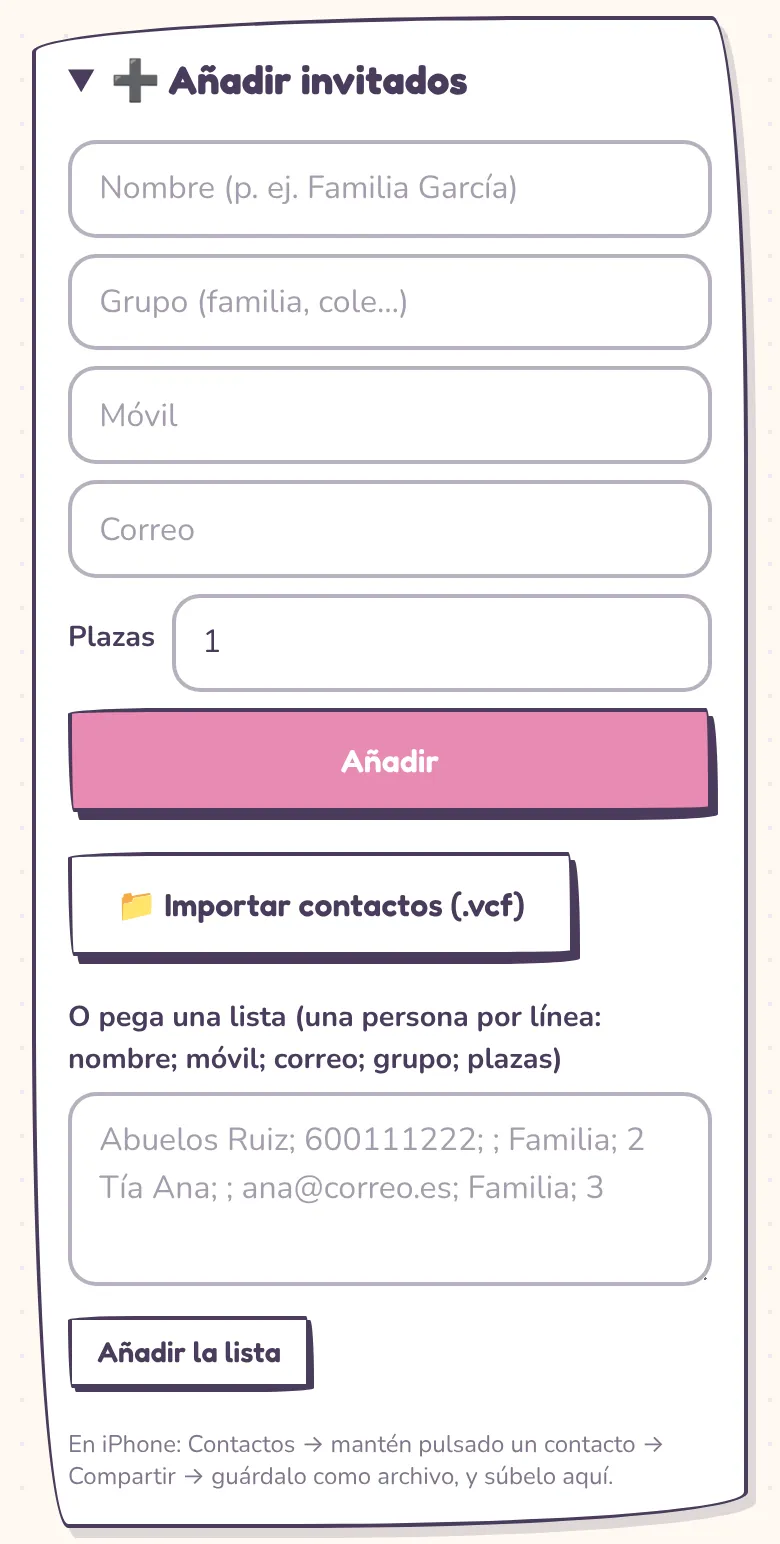
Cada invitado es una persona o una familia, con las plazas que le reserváis (por ejemplo, «Familia García», 4 plazas).
- Entra en Invitados y abre Añadir invitados.
- Elige una forma:
- A mano: nombre, grupo (familia, cole, trabajo…), móvil, correo y plazas. Pulsa Añadir.
- Elegir de mis contactos: aparece en móviles Android con Chrome.
- Importar contactos (.vcf): en iPhone, ve a Contactos, mantén pulsado un contacto, Compartir, guárdalo como archivo y súbelo aquí.
- Pegar una lista: una persona por línea, con este orden: nombre; móvil; correo; grupo; plazas.
- Los repetidos se saltan solos.
Para enviar por WhatsApp hace falta el móvil; para enviar por correo, el correo. Si no tenéis ninguno, podéis usar Copiar y mandarlo por donde queráis.
Cómo enviar las invitaciones
Recuerda: los botones de envío solo aparecen cuando la fecha está confirmada y, si el protagonista necesita visto bueno, cuando la habéis aprobado.
- En Invitados, busca la tarjeta del invitado.
- Pulsa uno de los botones:
- WhatsApp: abre WhatsApp con el mensaje y su enlace ya escritos. Solo tienes que enviarlo.
- Correo: si el envío de correos está activado en vuestra web, se envía desde la app; si no, se abre el correo del móvil con el mensaje escrito.
- Copiar: copia el mensaje con su enlace para pegarlo donde quieras.
- Al volver, la app pregunta ¿Has enviado la invitación a …? Pulsa Sí, enviada para que quede apuntada, o No, todavía no.
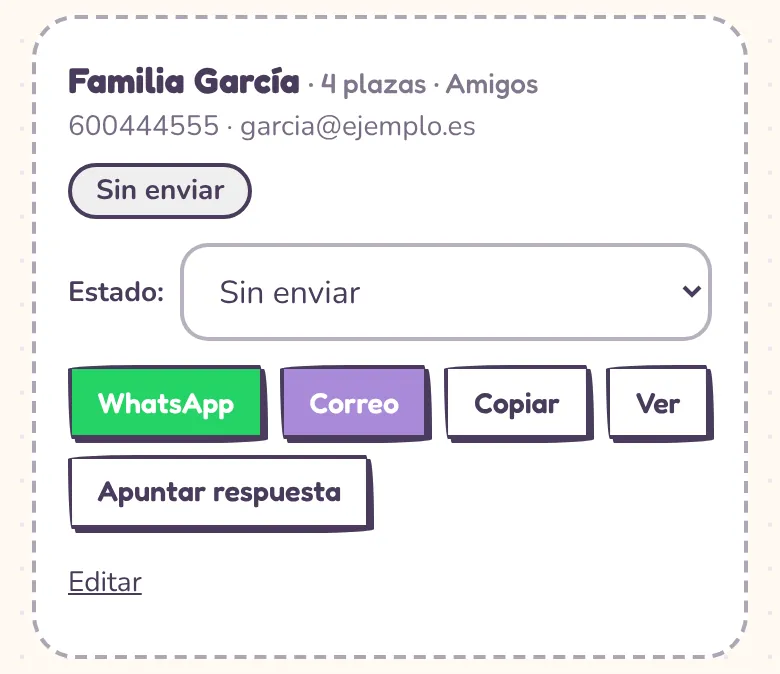
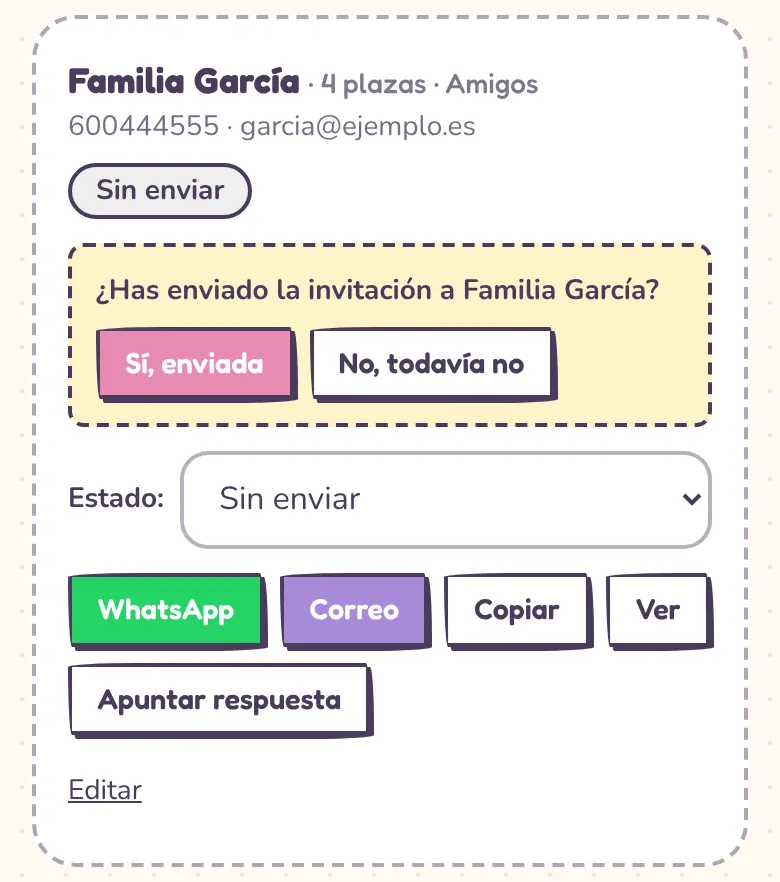
Si el envío de correos está activado, aparece también Enviar correo a todos los que faltan, que manda la invitación a todos los que tienen correo y aún no la han recibido.
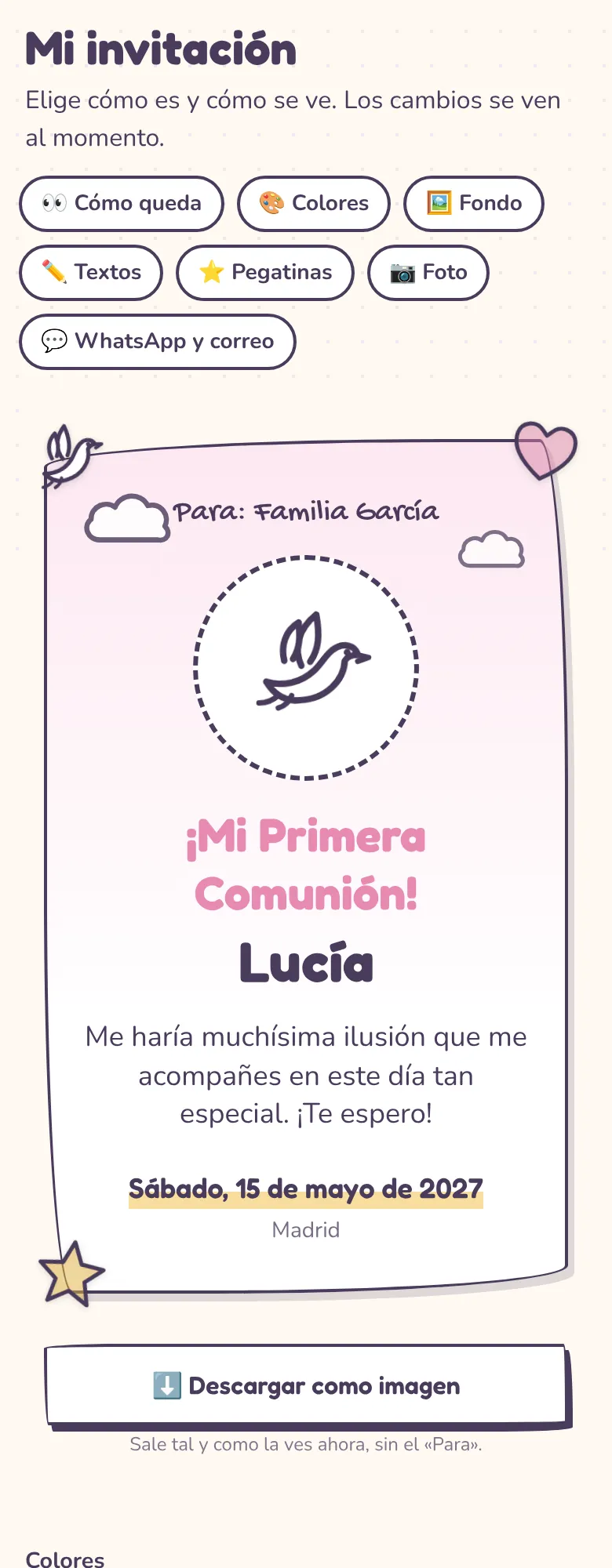
¿Y si alguien quiere la invitación en papel? En la pestaña Invitación, el botón Descargar como imagen guarda la tarjeta (sin el «Para») para imprimirla. A esa persona dadle también la clave de invitados, para que pueda entrar en la zona privada.
Cómo dar el visto bueno a las invitaciones del protagonista
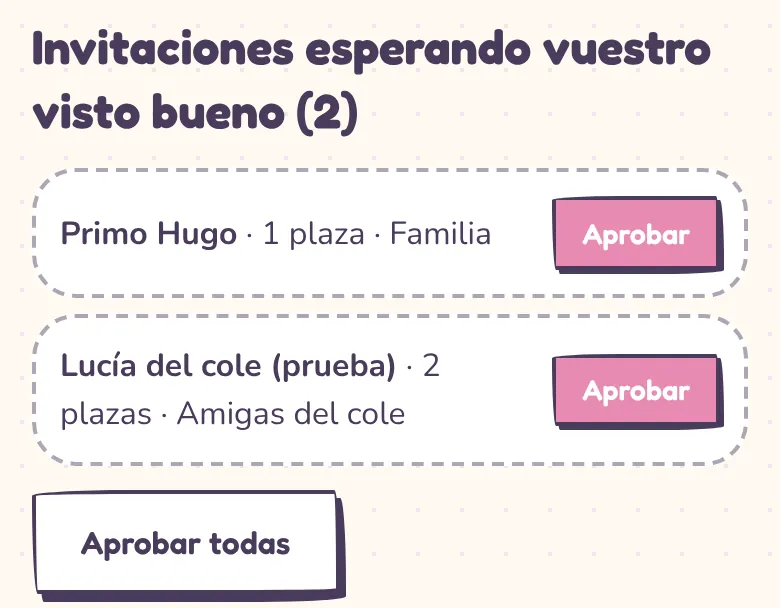
Si el protagonista envía con vuestro visto bueno, cada invitado que añade queda esperando hasta que lo aprobéis, y no puede enviárselo.
- En el Resumen o en Invitados verás un aviso amarillo con las invitaciones que esperan.
- Pulsa Aprobar en cada una o Aprobar todas.
También tenéis la lista completa en Configuración, apartado Visto bueno.
Cómo ver quién viene
Cada invitación pasa por estos estados:
| Estado | Qué significa |
|---|---|
| Sin enviar | Está en la lista pero no se ha enviado |
| Enviada | Se ha enviado (lo apuntáis al pulsar «Sí, enviada») |
| La ha abierto | El invitado ha abierto su enlace. La vista previa de WhatsApp no cuenta |
| ¡Viene! | Ha respondido que sí |
| No viene | Ha respondido que no |
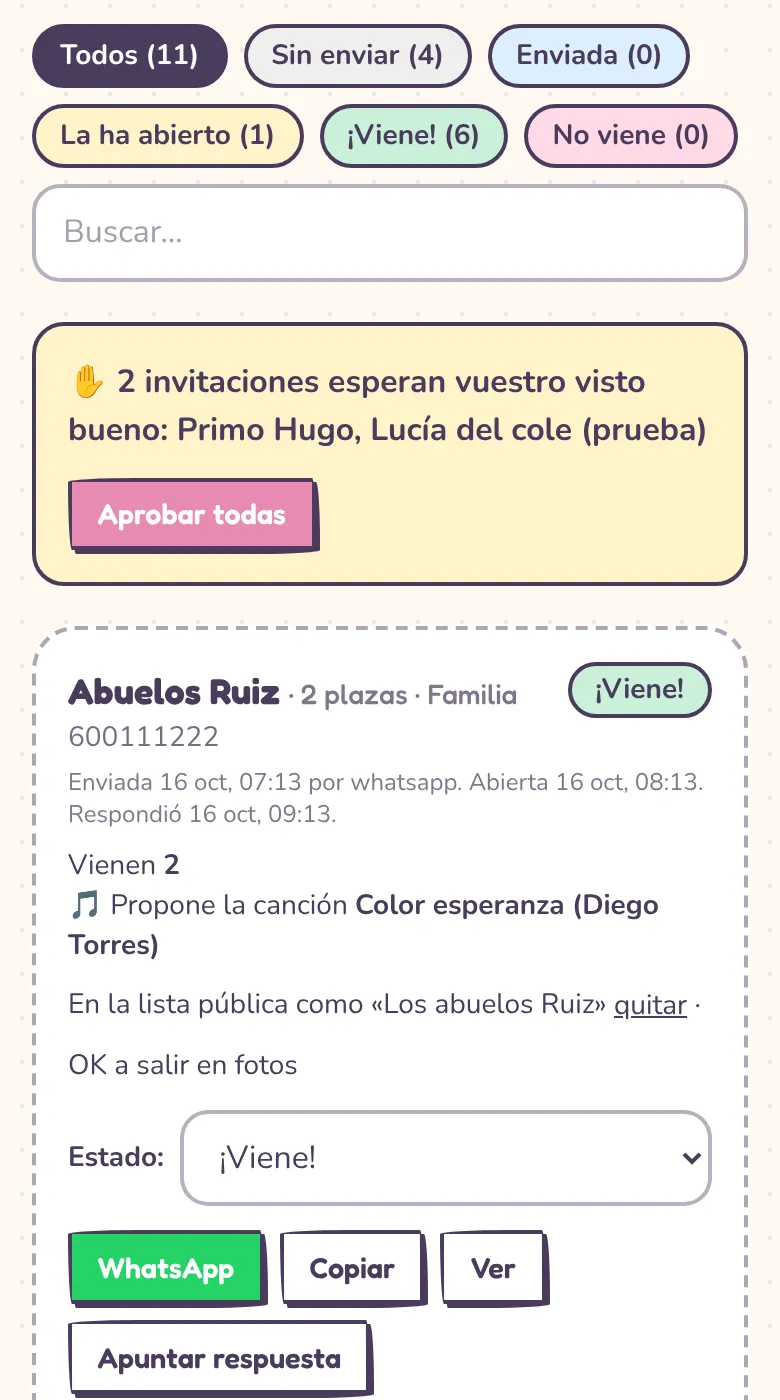
- En Invitados, toca un estado para filtrar la lista, o escribe en Buscar.
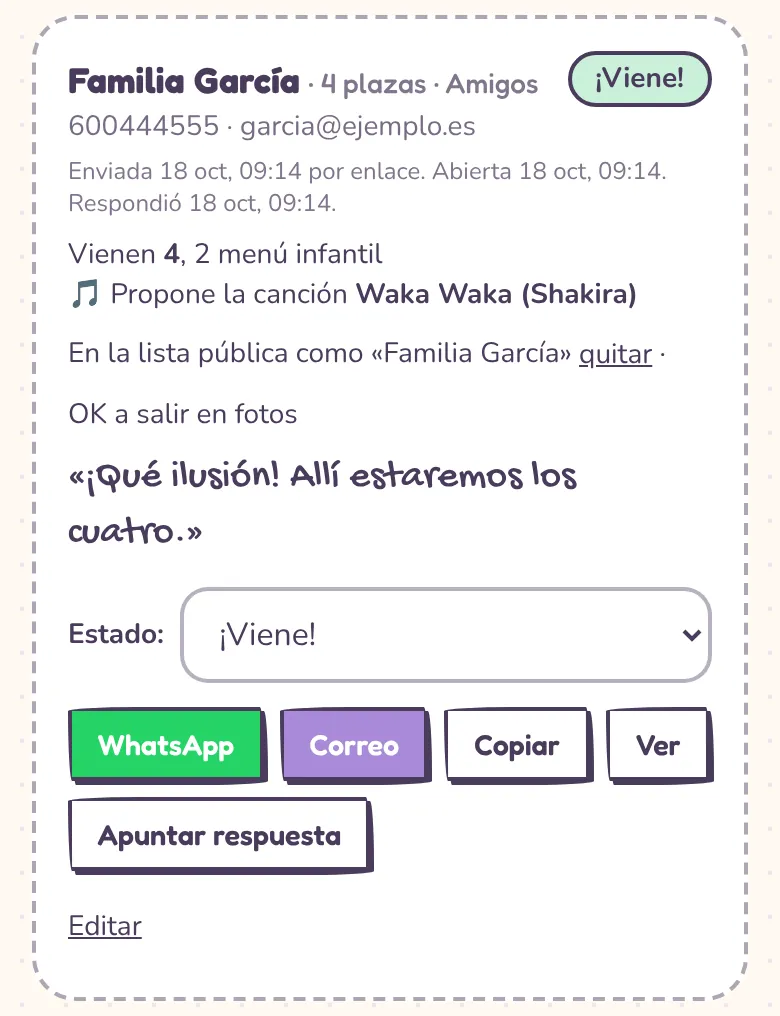
- En cada tarjeta verás cuándo se envió, cuándo la abrió y cuándo respondió. Si viene: cuántos son, cuántos menús infantiles, sus alergias, la canción que propone, su mensajito, si sale en la lista pública y si le parece bien salir en las fotos.
Al final de Invitados (o con el atajo Canciones de arriba) está la lista Canciones que proponen, y debajo el botón Descargar las respuestas en Excel.
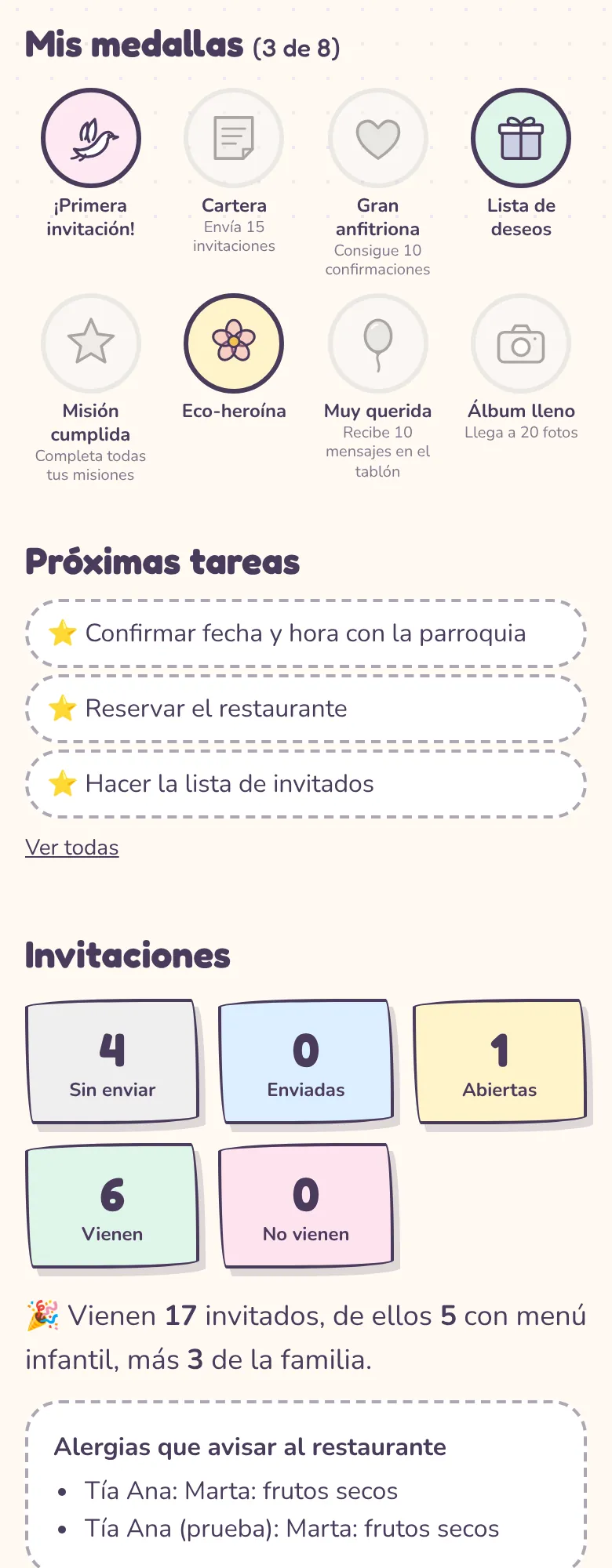
En el Resumen tenéis las cifras de un vistazo: sin enviar, enviadas, abiertas, vienen y no vienen; cuántas personas vienen y cuántas con menú infantil, más la familia; y las alergias que hay que avisar a el restaurante.
Más arriba están las medallas del protagonista y las próximas tareas.
Si alguna vez necesitáis corregir un estado a mano, en la tarjeta del invitado tenéis el desplegable Estado (solo en el panel de padres).
Cómo apuntar una respuesta que os dan de palabra
Si la abuela os dice por teléfono que viene, podéis apuntarlo vosotros.
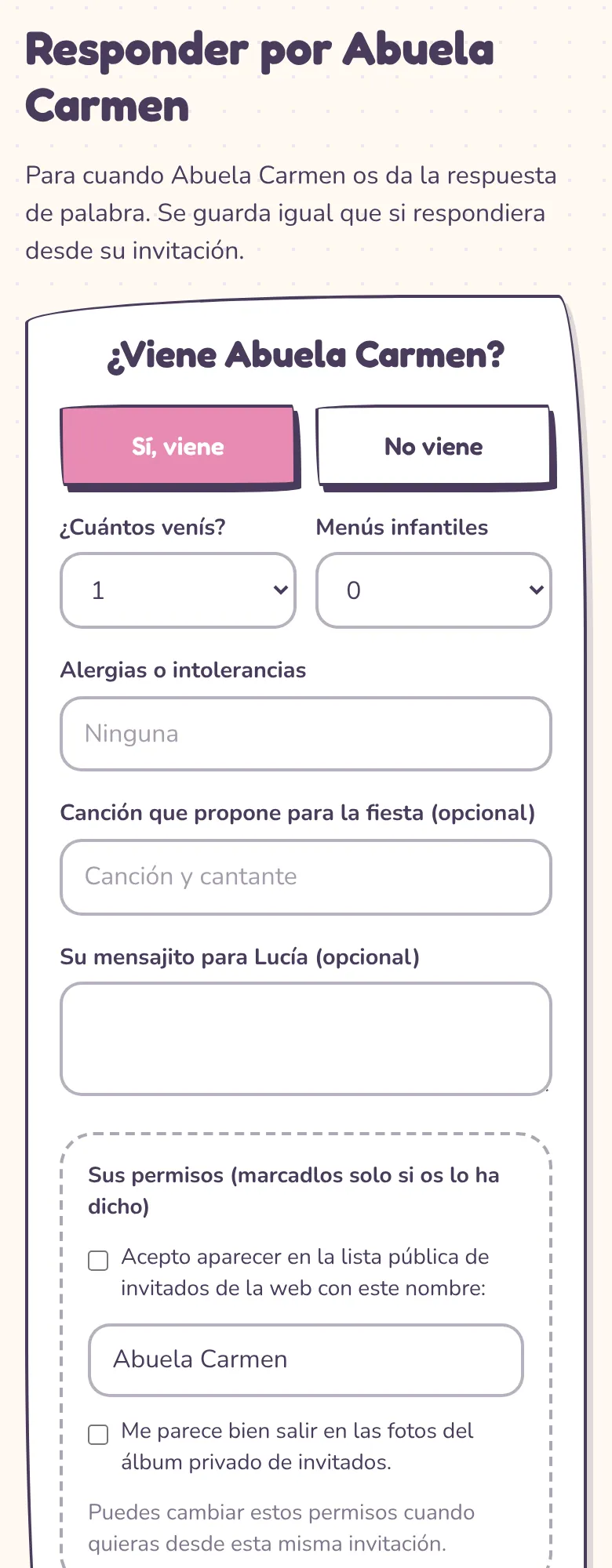
- En Invitados, pulsa Apuntar respuesta en su tarjeta.
- Marca Sí, viene o No viene, cuántos vienen, menús infantiles, alergias y, si quieres, la canción que propone y su mensajito.
- Marca sus permisos (lista pública y fotos) solo si os lo ha dicho.
- Pulsa Guardar su respuesta. Cuenta igual que si respondiera desde su invitación.
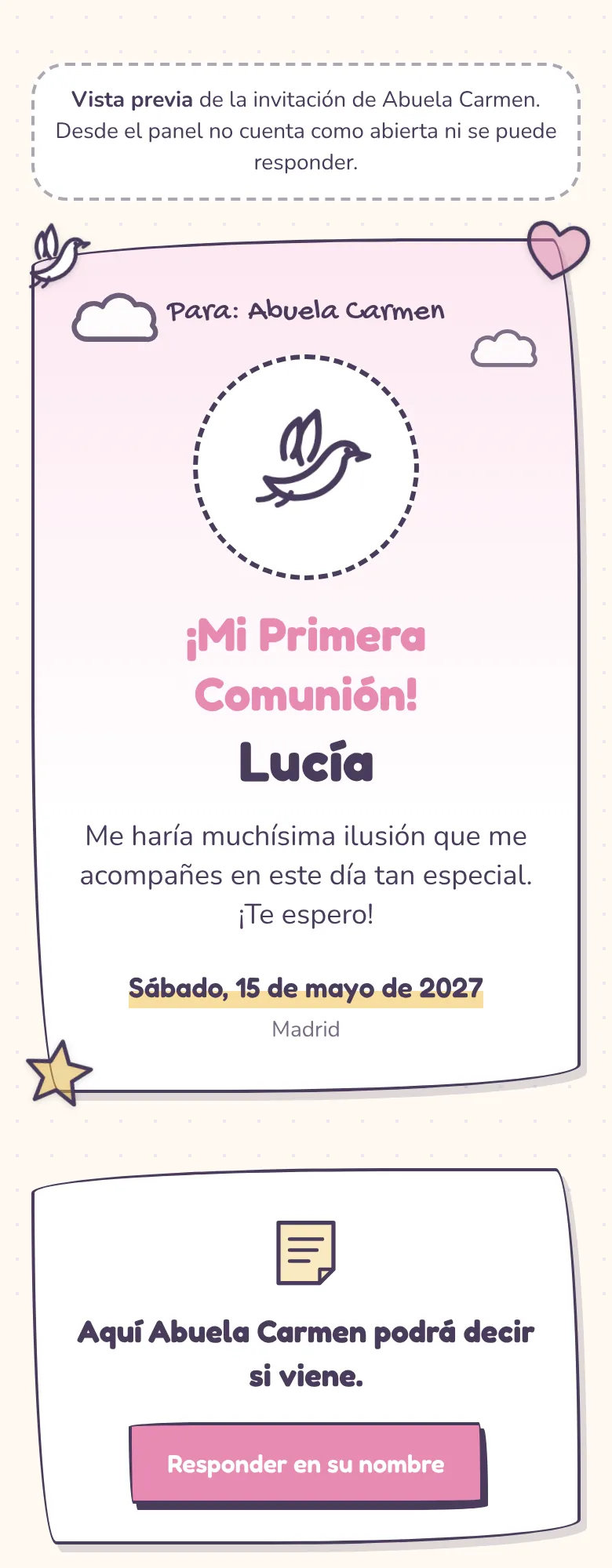
Ver la invitación de alguien. El botón Ver abre su invitación en vista previa: no cuenta como abierta y desde ahí no se puede responder por el invitado. Desde la vista previa, el botón Responder en su nombre os lleva al formulario de arriba.
El panel del protagonista nunca puede aceptar una invitación ni rellenar datos de un invitado. Solo vosotros, con el botón explícito de rellenar y guardar la respuesta.
La lista pública de confirmados
Al responder, cada invitado decide si quiere aparecer en la lista pública de la portada y con qué nombre. Quien no marque esa casilla no sale. Si alguien os pide salir de la lista, en su tarjeta pulsa quitar junto a «En la lista pública como…».
La invitación y el diseño
Cómo preparar la invitación
Normalmente la diseña el protagonista desde su panel, pero vosotros también podéis.
- Entra en Invitación. Arriba ves cómo queda y no se mueve mientras eliges; los cambios se ven al momento.
- Elige los Colores, el Fondo, el Título y el Mensaje.
- Añade hasta 6 Pegatinas y, si quieres, una foto.
- Escribe el Mensaje para WhatsApp. El saludo con el nombre de cada invitado y el enlace se añaden solos.
- Revisa el Asunto del correo.
- Pulsa Guardar invitación.
Cómo cambiar el diseño de toda la web
- Entra en Diseño.
- En Mi muñequito se dibuja el personaje que da la bienvenida en la portada (normalmente lo hace el protagonista).
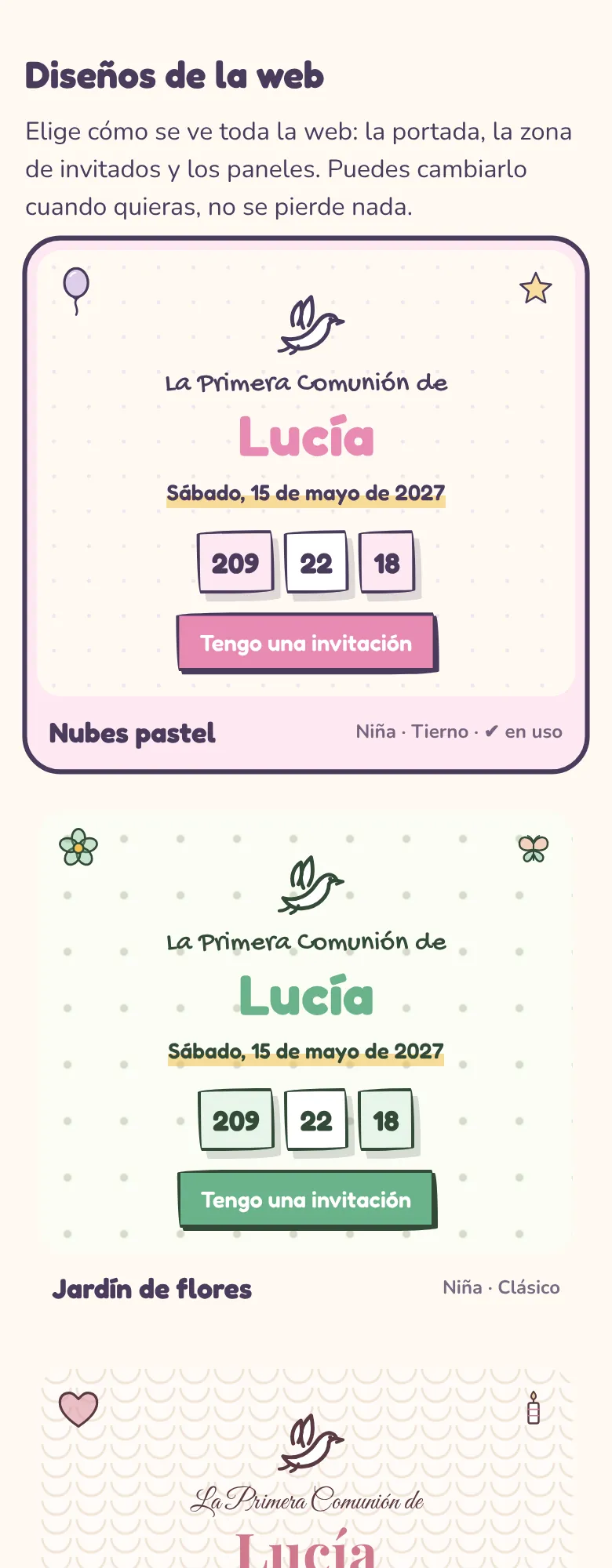
- En Diseños de la web toca uno para elegirlo. Cada diseño dice para quién va (niña, niño o neutro) y si es más tierno, más informal o más elegante.
- Marca, si quieres, Cambiar también los colores y el fondo y las pegatinas de la invitación.
- Pulsa Usar este diseño. Se puede cambiar cuando queráis, sin perder nada.
Los diez diseños de la comunión: Nubes pastel, Jardín de flores, Encaje y oro rosa, Acuarela lavanda, Blanco y oro, Campo y espigas, Estrellas y espacio, Marinero, Explorador y Deporte.
Diseñar vuestra propia plantilla (pack Recuerdo)
Además de las plantillas, podéis crear una a vuestro gusto, pieza a pieza.
- Entra en Diseño y, en la tarjeta Diseña tu propia plantilla, pulsa ¡Empezar!.
- Elige si empiezas desde un diseño o desde cero.
- Ve por los pasos: Colores, Letras, Fondo, Formas, Dibujos, Cabecera e Invitación. Lo que eliges se ve al momento en la vista previa.
- En Guardar, pulsa Guardar y ponerla en la web. Vuestra plantilla se queda guardada aunque luego volváis a otro diseño.
En la Cabecera podéis poner la paloma, una foto o el muñequito.
La plantilla se usa en la web, la invitación, la tarjeta del QR y el libro-recuerdo. Si no queréis que se use, se apaga en Configuración, en las partes de la web.
Padrinos
Cada padrino o madrina tiene su propio enlace para rellenar su sección de la web: una foto y unas palabras para el protagonista. Vosotros lo revisáis antes de que salga. Para todo lo demás es un invitado más.
Cómo añadir un padrino o madrina
- Entra en Padrinos y baja a Añadir padrino o madrina.
- Elige Madrina o Padrino y escribe el nombre.
- Si ya está en la lista de invitados, elígelo; si no, deja «No, añadirlo como invitado nuevo» y pon su móvil y plazas.
- Pulsa Añadir.
Cómo enviarle su enlace y revisar lo que escribe
- En su tarjeta, pulsa Copiar enlace o WhatsApp, y confirma Sí, enviado.
- Cuando lo rellene, el estado cambia a Para revisar y veréis lo que ha preparado.
- Pulsa Publicar en la web, o abre Pedirle un cambio, escribe qué queréis que cambie y pulsa Pedir el cambio (lo verá al abrir su enlace).
- Si queréis, Escribirlo vosotros o corregirlo. Con Quitar de la web deja de verse.
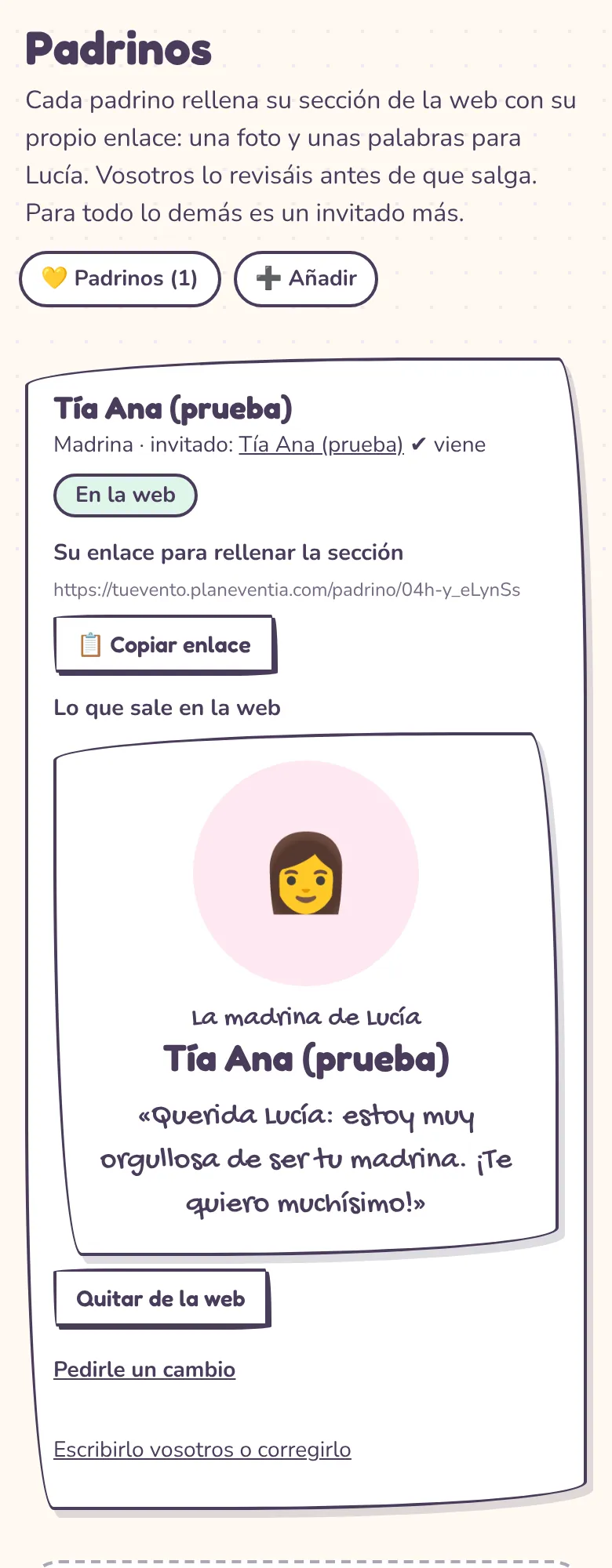
Los padrinos publicados salen en la zona de invitados, en «El día». Desde su mismo enlace, los padrinos suben fotos al álbum, escriben en el tablón, dejan su recuerdo en la cápsula del tiempo (si la tenéis) y entran en la zona de invitados sin clave.
Tareas y avisos
Cómo organizar las tareas
- Entra en Tareas.
- Pulsa Añadir la lista típica de una Primera Comunión para empezar con las tareas habituales y sus fechas, o toca una idea en Ideas de tareas para añadirla.
- Para una tarea propia, escríbela en Añadir, elige quién la hace y la fecha límite.
- Marca el cuadrado cuando esté hecha. Las que van tarde salen con «¡con retraso!».
La lista típica de la comunión trae, entre otras: confirmar fecha y hora con la parroquia, reservar el restaurante, el vestido o el traje, el fotógrafo, elegir los recuerdos (¡que sean eco!), cerrar los cubiertos y la peluquería. Y, como misiones para el protagonista, hacer su lista de invitados, diseñar y enviar su invitación, su lista de regalos y las preguntas del trivial.
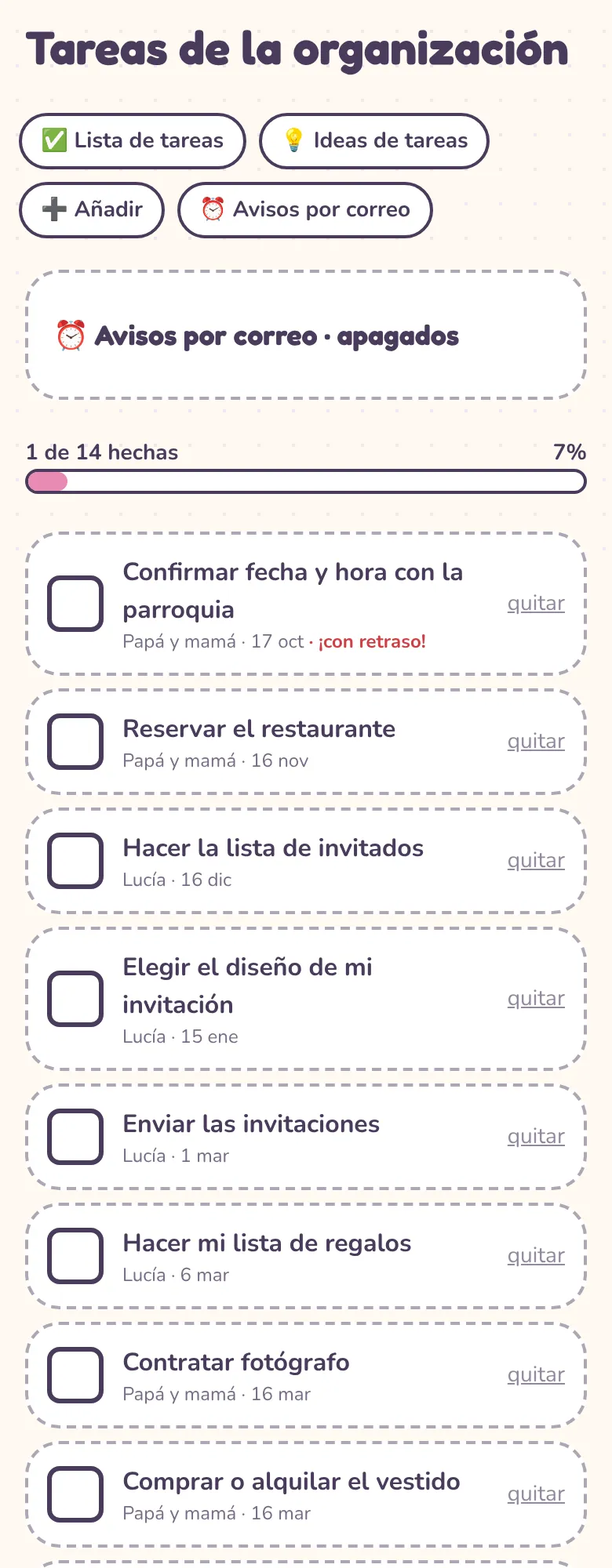
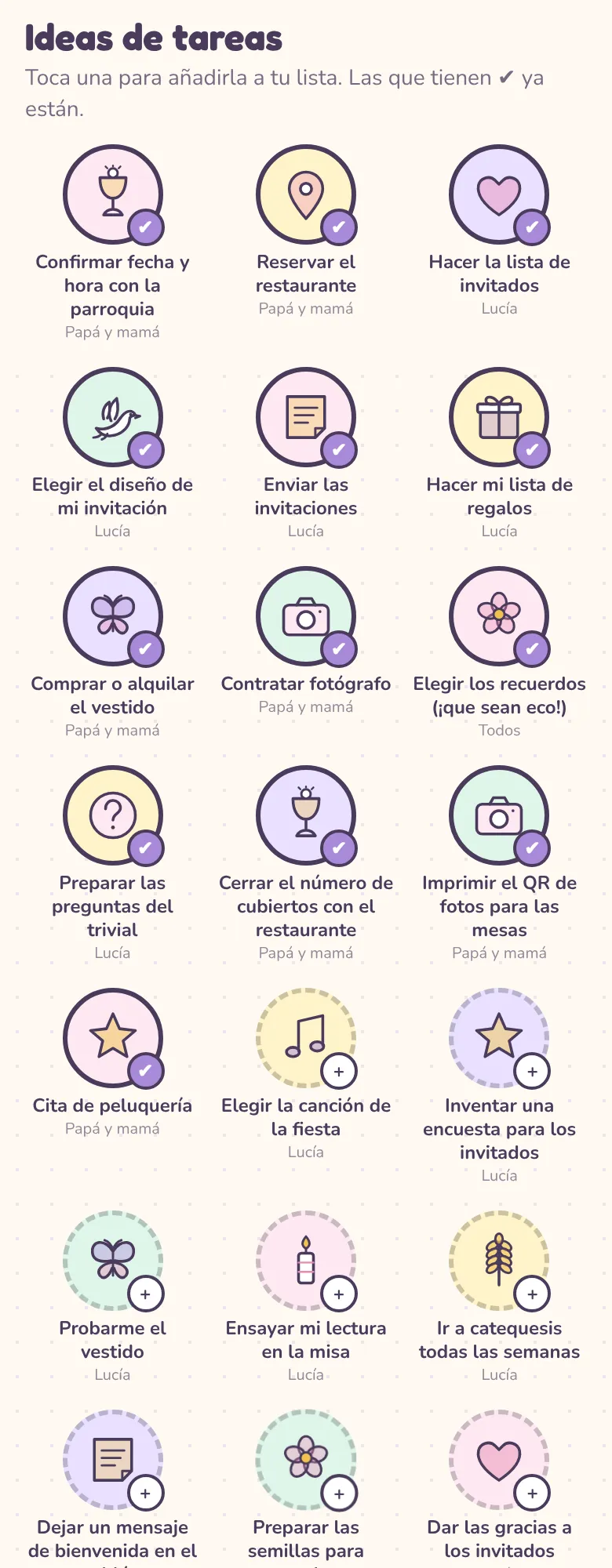
Las tareas del protagonista le aparecen a él como Misiones. Las vuestras no las ve. Con quitar borráis cualquier tarea; el protagonista solo puede quitar sus misiones.
Su lista. Cada tarea del protagonista tiene 📝 Su lista para apuntar cosas (por ejemplo, los juegos que quiere en la fiesta). Si pone 👀 Los invitados la ven en «El día», sale en la zona de invitados en «Lo que está preparando…»; pulsando ese texto pasa a verse solo en el panel.
Cómo recibir avisos por correo
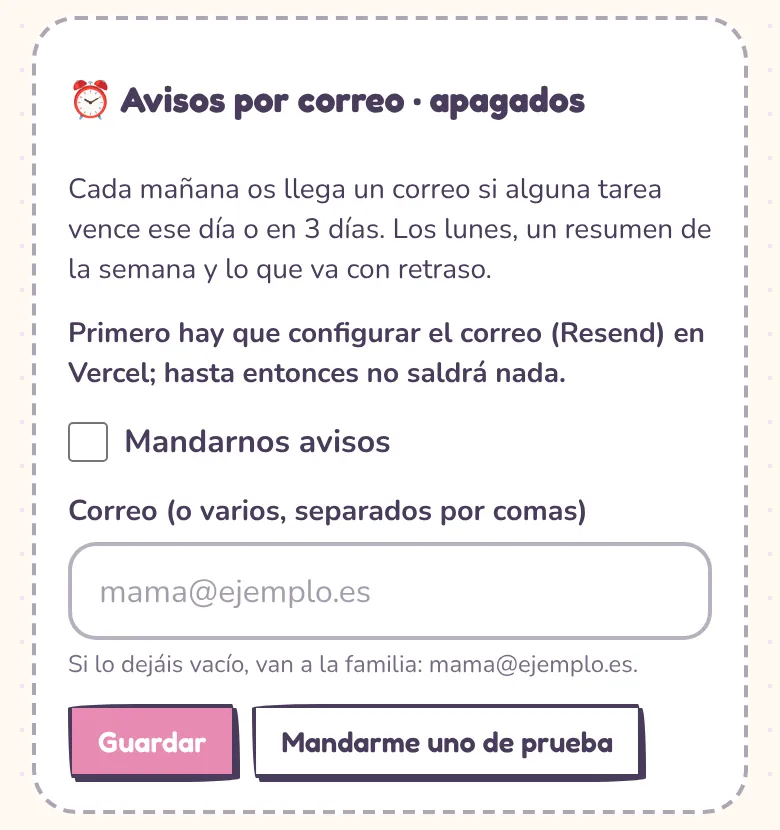
- En Tareas, abre Avisos por correo.
- Marca Mandarnos avisos y escribe uno o varios correos (si lo dejáis vacío, van a la familia que recibe avisos).
- Pulsa Guardar. Con Mandarme uno de prueba comprobáis que llega.
Cada mañana os llega un correo si alguna tarea vence ese día o en 3 días, y los lunes un resumen de la semana con lo que va con retraso.
Gastos y presupuesto
Cómo llevar el presupuesto
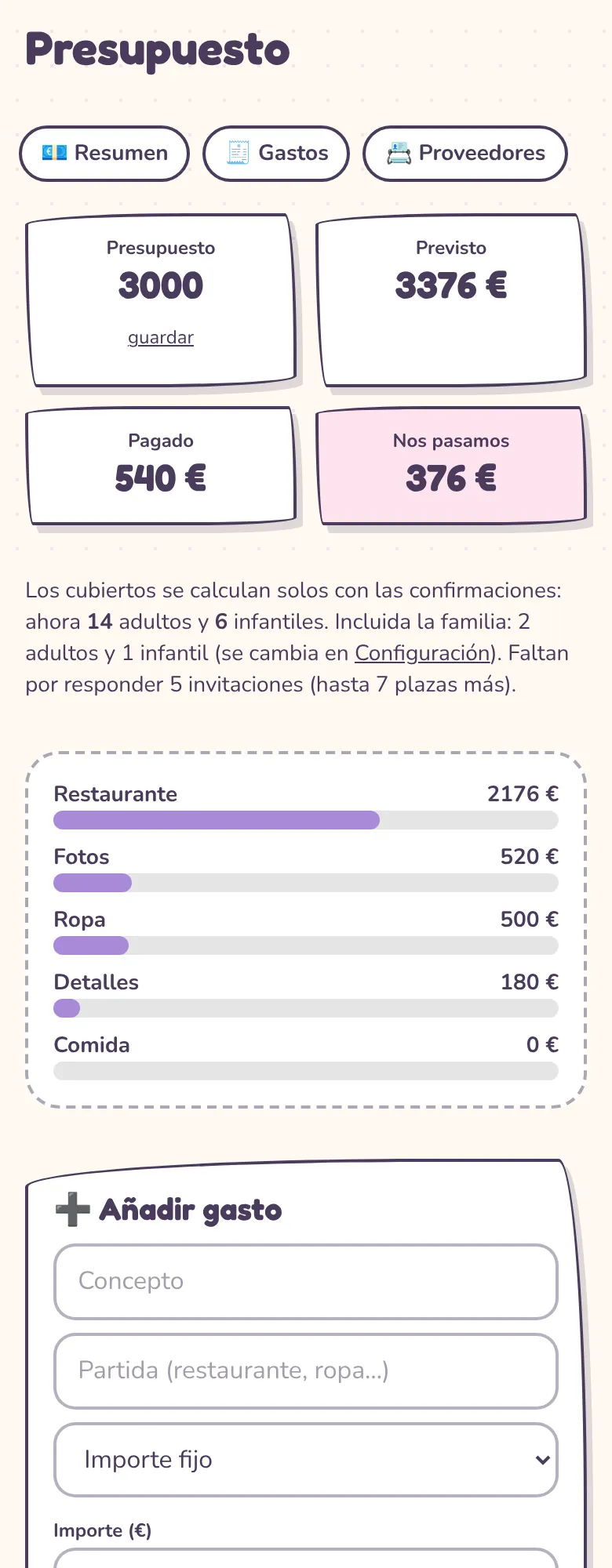
- Entra en Gastos. Arriba escribe vuestro Presupuesto total y pulsa guardar.
- Verás lo Previsto, lo Pagado y el Margen (o cuánto os pasáis).
- En Añadir gasto pon el concepto, la partida (el sitio, la comida, la ropa…) y el tipo:
- Importe fijo.
- Por cubierto adulto o Por menú infantil: el total se calcula solo con las confirmaciones (y con la familia).
- Apunta el importe, lo pagado y, si quieres, el proveedor.
Cómo comparar presupuestos de varios proveedores
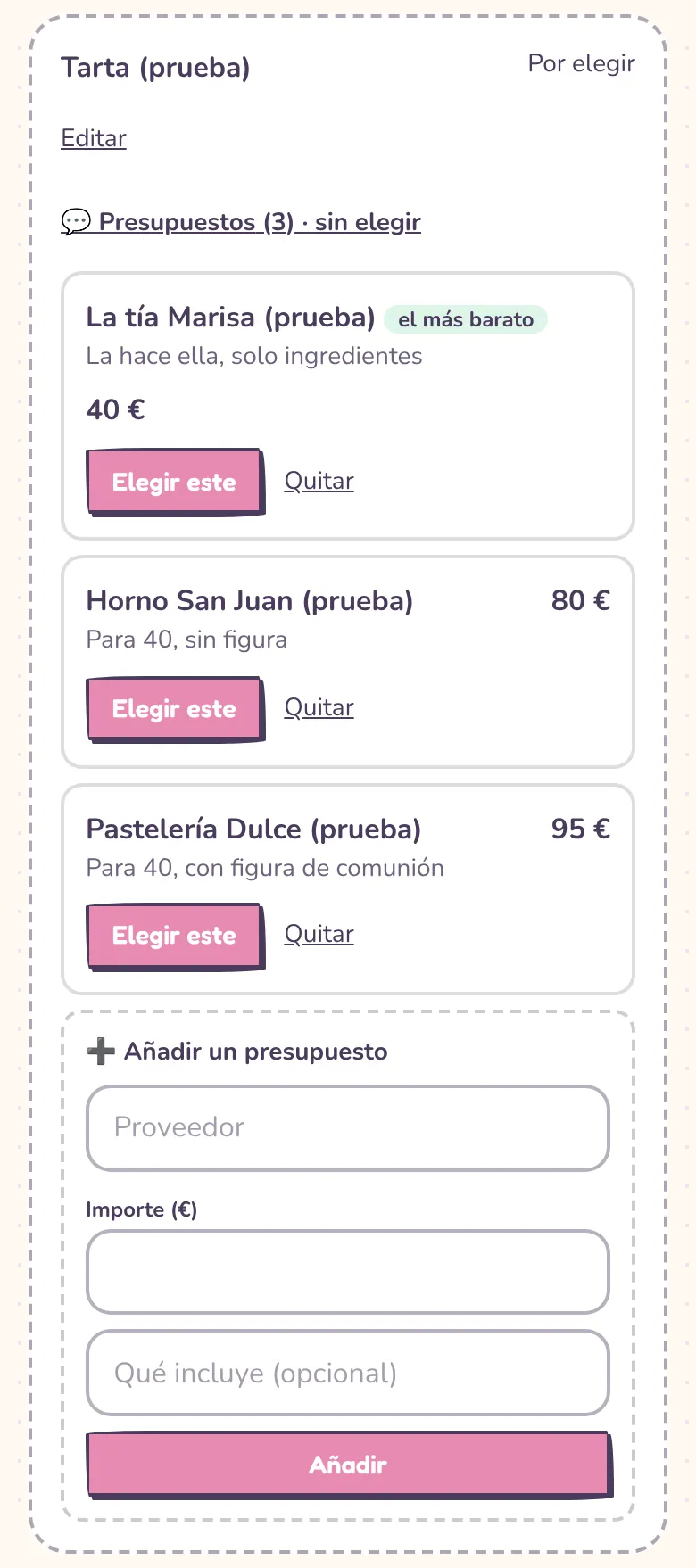
- Apunta el gasto sin importe (por ejemplo, «Tarta»).
- Abre Presupuestos en ese gasto y usa Añadir un presupuesto para cada proveedor (nombre, precio y qué incluye).
- El más barato aparece marcado. Pulsa Elegir este en el que os guste: el gasto se queda con su precio y su proveedor.
Cómo repartir los gastos en la familia
Si en la familia hay más de una persona (se apuntan en Configuración › Familia), en cada gasto aparece Lo pagó: elegid quién lo ha pagado. En Quién paga marcad entre quiénes se reparte. Veréis lo que ha puesto cada uno, lo que le toca y, en Para quedar en paz, quién le da cuánto a quién. Lo que pague alguien que no está marcado (la abuela que invita a la tarta) cuenta como regalo suyo y no se reparte.
Cómo guardar los proveedores
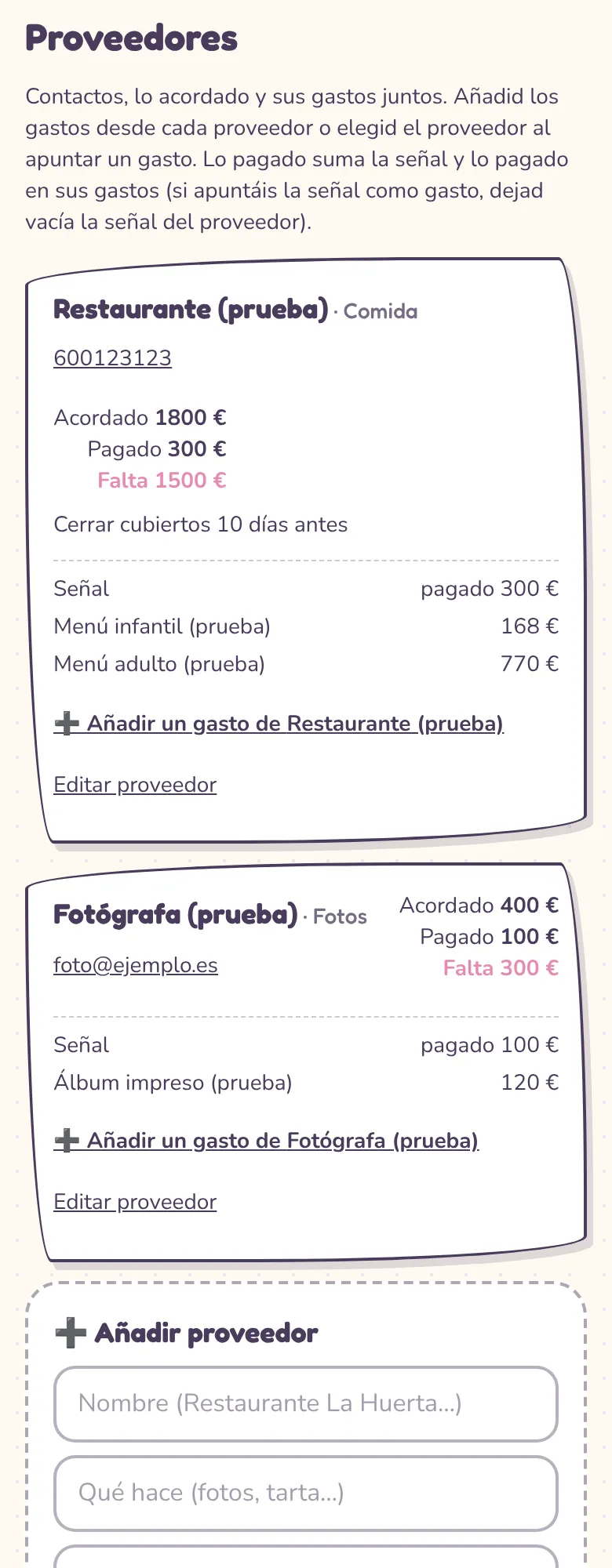
En Proveedores guardad cada proveedor con su contacto, lo que hace, el total acordado, la señal pagada y notas. En su ficha veréis sus gastos, lo pagado y lo que falta. Desde ahí podéis Añadir un gasto suyo.
Menú sin desperdicio
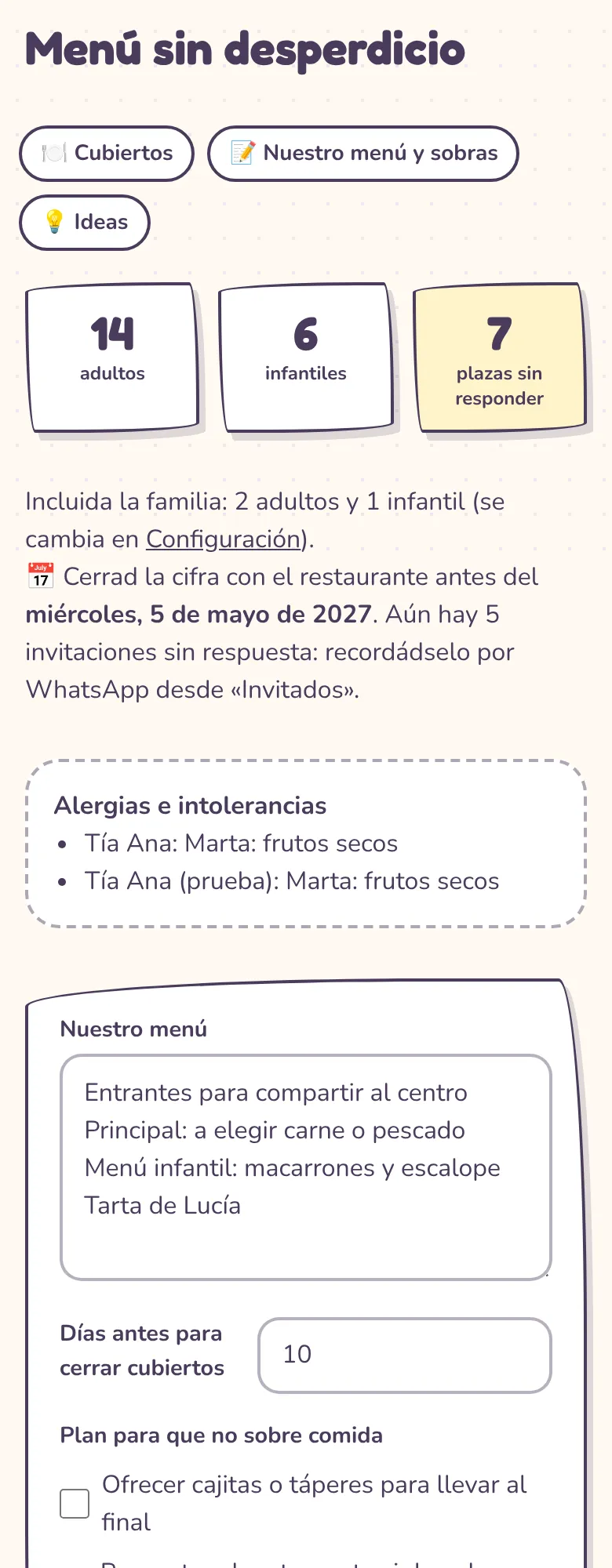
- Entra en Menú. Arriba veis los cubiertos adultos, infantiles y las plazas sin responder.
- La app os dice hasta qué día tenéis para cerrar la cifra con el restaurante y la lista de alergias.
- Escribe Nuestro menú, cuántos Días antes para cerrar cubiertos y marca el Plan para que no sobre comida.
- Pulsa Guardar menú. Abajo tenéis ideas para adaptar el menú.
Regalos, tablón, fotos y juegos
La lista de regalos
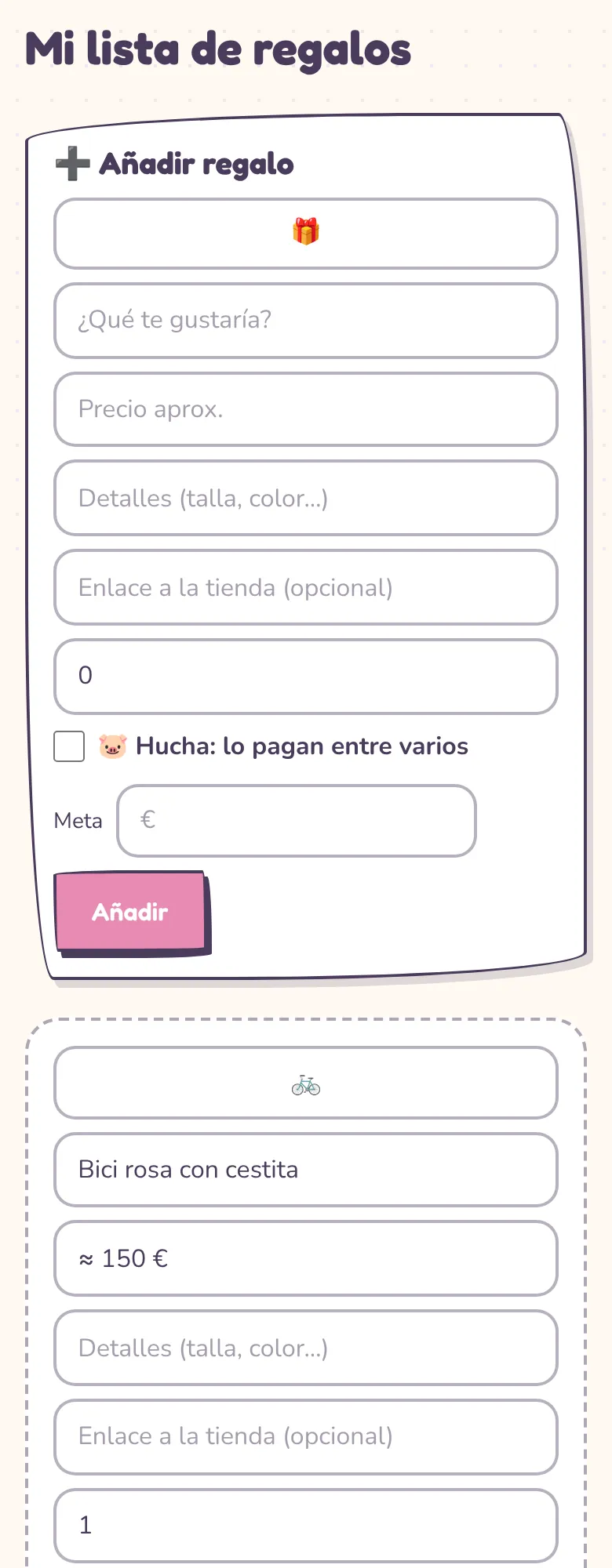
En Regalos se añaden los regalos con un emoji, nombre, precio aproximado, detalles y enlace a la tienda. Si el pack lo incluye, marcad Hucha: lo pagan entre varios y una Meta para un regalo grande.
- Veréis quién regala cada cosa («Lo regala: …»). Con Liberar lo dejáis libre otra vez.
- En la hucha veréis quién pone y cuánto. En la web no se paga nada: cada invitado solo apunta lo que pone, y vosotros le decís cómo dároslo.
- El protagonista también puede hacer su lista de deseos desde su panel, si se lo permitís.
El tablón de mensajes
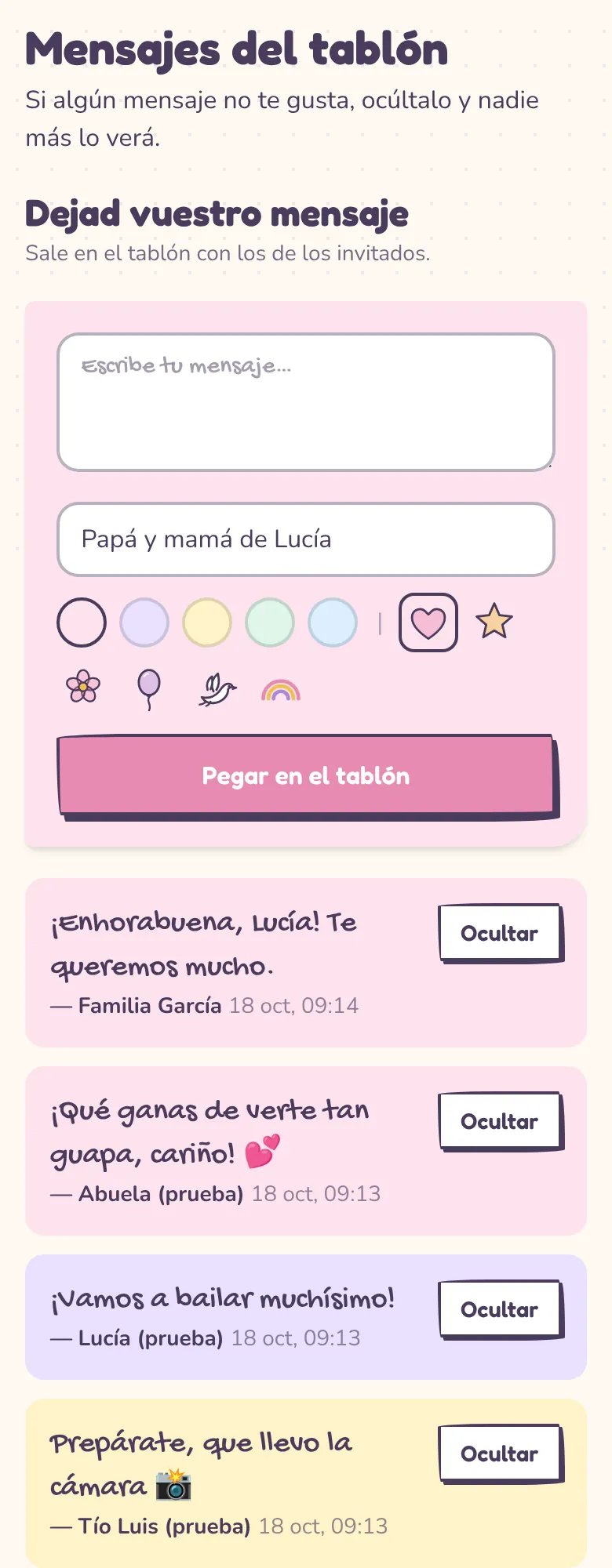
En Tablón leéis los mensajes de los invitados. Podéis Ocultar cualquiera (nadie más lo verá) y dejar el vuestro en Dejad vuestro mensaje.
El protagonista también puede escribir desde su panel; ocultar mensajes, solo si se lo permitís.
Vídeo-dedicatorias (pack Recuerdo). Debajo de los mensajes salen los vídeos cortos que graban los invitados para el protagonista: una felicitación, un consejo o un recuerdo. Gastan del mismo cupo de vídeos que el álbum, pero no salen en Fotos. Cada una tiene su botón Ocultar. Se apagan en Configuración, en las partes de la web.
El álbum de fotos y el QR para las mesas
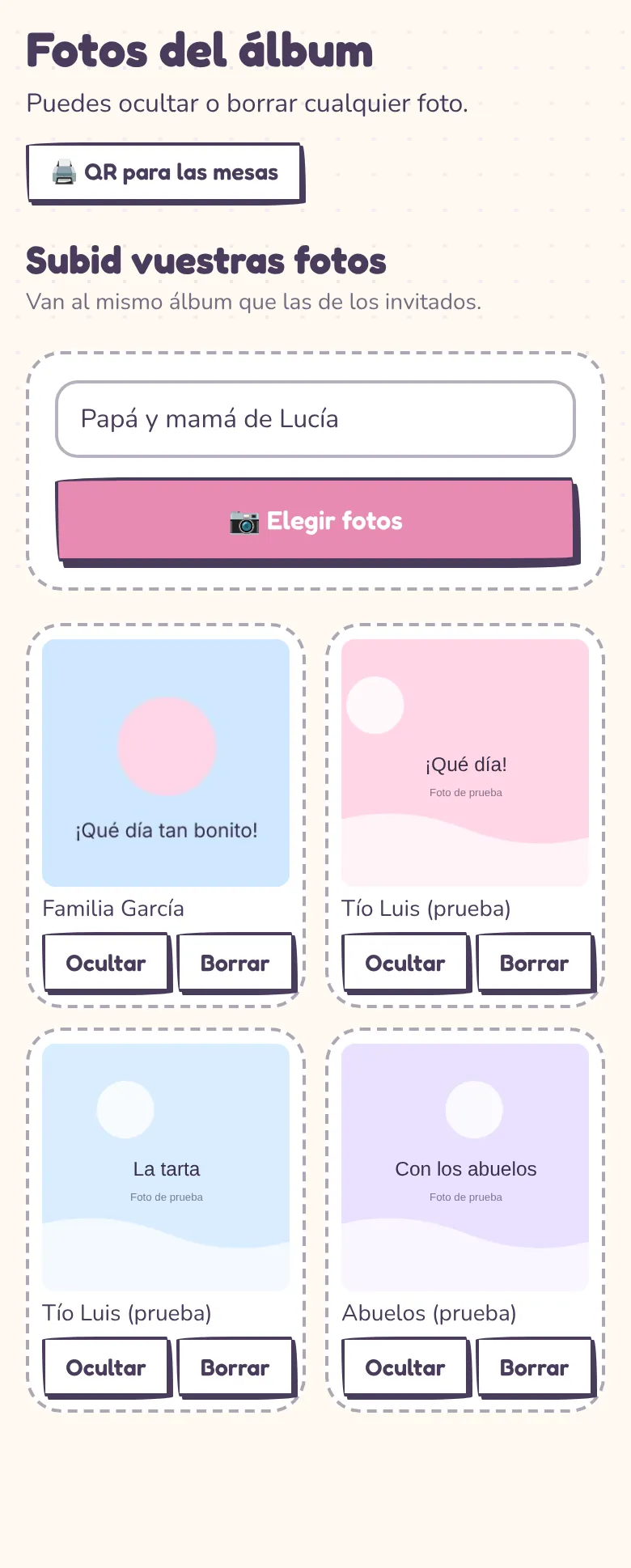
En Fotos podéis subir vuestras fotos al mismo álbum que los invitados, y Ocultar o Borrar cualquier foto. El álbum muestra las fotos en pequeño; tocad una para verla en grande.
El protagonista también sube las suyas desde su panel; ocultar o borrar, solo si se lo permitís.
Fotos originales (pack Recuerdo). El álbum guarda cada foto un poco reducida, que es lo que se ve bien en el móvil. Con el pack Recuerdo, el móvil de quien la sube manda además la foto tal como salió de la cámara, para imprimirla en grande. Esos originales se guardan solo hasta 7 días después de la comunión: en Fotos, pulsad Descargar los originales antes de esa fecha (mejor con wifi, pesan unas diez veces más). Después se borran solos y os quedan las fotos del álbum.
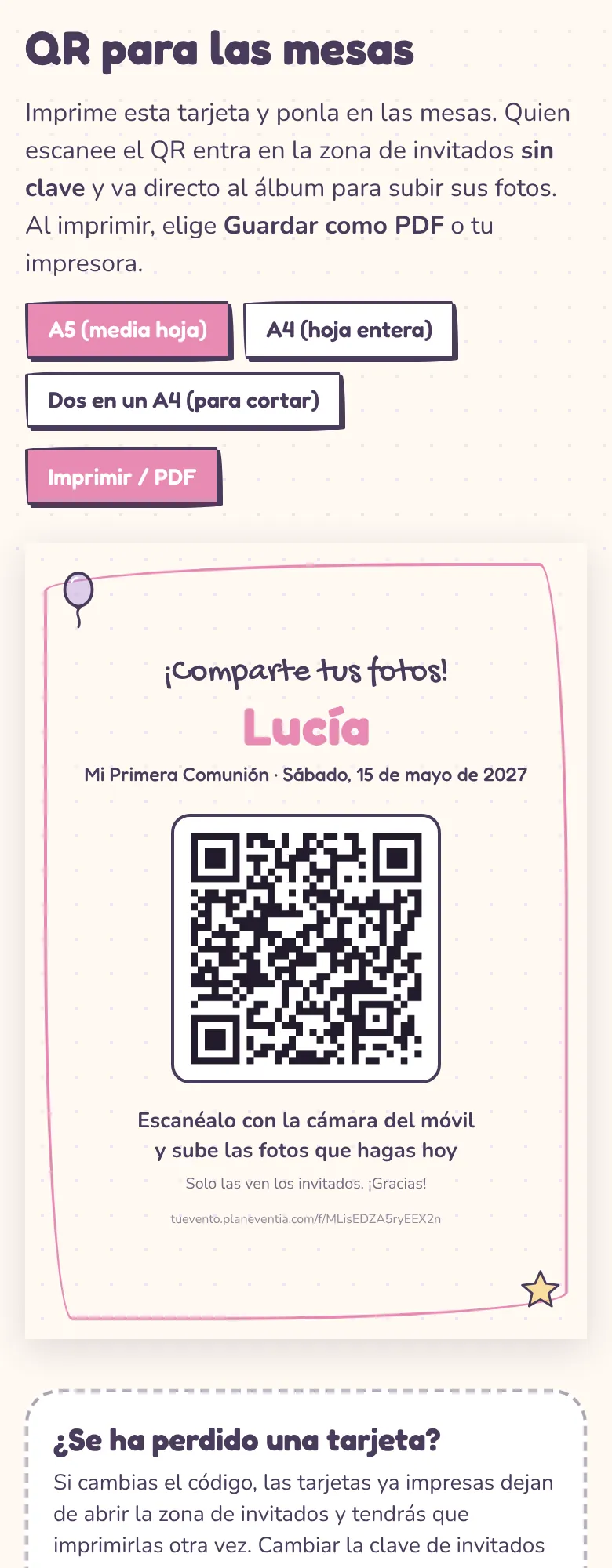
Para que los invitados suban fotos durante la fiesta, poned en cada mesa una tarjeta con un código QR. Quien lo escanea entra en la zona de invitados sin clave y va directo al álbum.
- Abre la tarjeta desde el Resumen (Tarjeta para imprimir), desde Fotos (QR para las mesas) o desde Configuración, en Claves.
- Elige el tamaño: A5 (media hoja), A4 (hoja entera) o Dos en un A4 (para cortar).
- Pulsa Imprimir / PDF y elige tu impresora o Guardar como PDF. La tarjeta sale con el diseño de vuestra web.
- Ponla en las mesas de el restaurante.
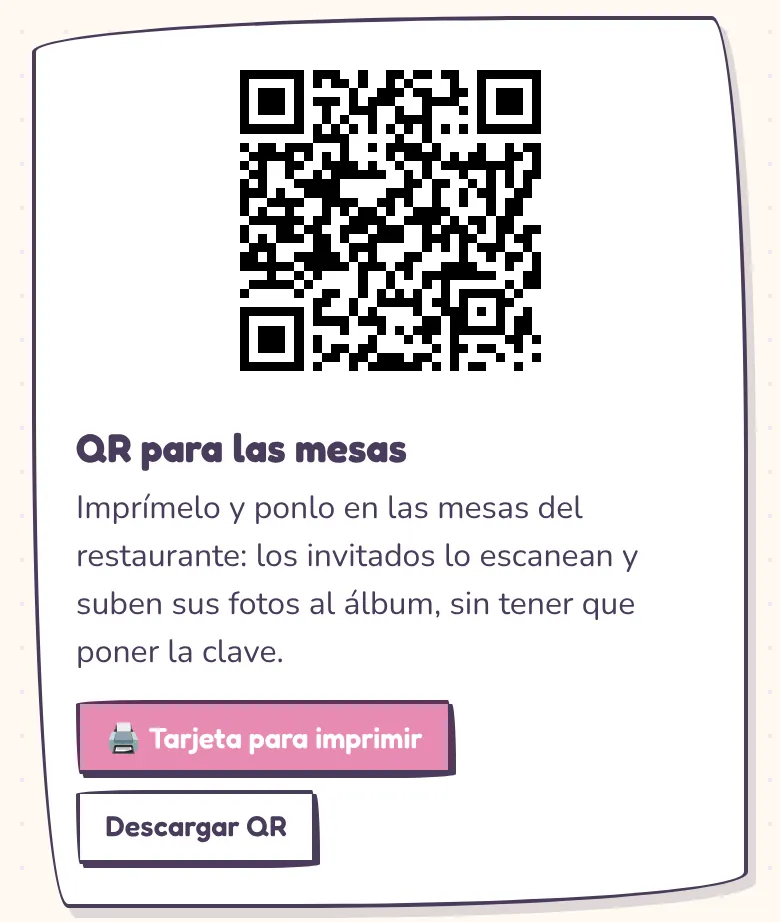
En el Resumen también podéis descargar solo la imagen del QR con Descargar QR.
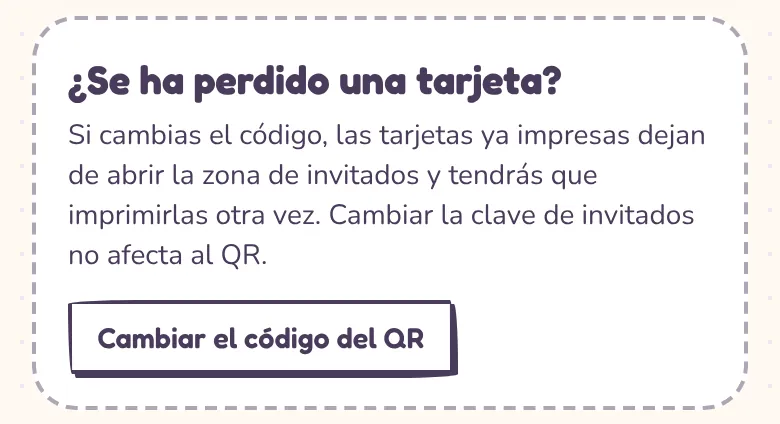
¿Se ha perdido una tarjeta? Abajo de la tarjeta, pulsa Cambiar el código del QR. Las tarjetas ya impresas dejarán de abrir la zona de invitados y tendréis que imprimirlas otra vez. Cambiar la clave de invitados no afecta al QR.
La pantalla de la fiesta (pack Fiesta)
Si en el restaurante hay una tele o un proyector, poned en ella la pantalla de la fiesta: van pasando las fotos que suben los invitados y los mensajes del tablón, con el QR en una esquina para que suban más.
- En la tele, el portátil o la tableta que vaya conectada, abrid vuestra web y entrad con la clave de padres (o la de invitados).
- Id a Fotos y pulsad 📺 Pantalla de la fiesta.
- Pulsad Pantalla completa. Mientras está abierta, la pantalla no se apaga sola.
Las fotos y mensajes nuevos salen en cuanto llegan (mira cada medio minuto). Lo que ocultéis o borréis desde vuestro móvil deja de salir. Los vídeos no salen en la pantalla.
Los juegos
Los juegos se preparan en la pestaña Juegos del panel y los invitados juegan desde el móvil, en la pestaña Juegos de su zona (durante la fiesta o antes). Cómo se usan:
- Entrad en Juegos. Arriba hay un botón por cada juego encendido: tocad uno y se abre solo ese. La próxima vez se abre el último que usasteis.
- Cada juego viene ya con ideas para la comunión: cambiadlas, quitadlas con ✕ o añadid las vuestras.
- Pulsad el botón de guardar de ese juego (abajo, siempre a mano, con el nombre del juego: Guardar cazafotos…). Si alguna pregunta está a medias, la pantalla os avisa y esa no se guarda. Si cambiáis de juego sin guardar, su botón de arriba lleva un • para que no se os olvide.
- Con 👀 Ver «Juegos» como invitado (arriba) los veis y probáis como un invitado. Lo que hagáis desde el panel no cuenta para los resultados ni los rankings.
- Contádselo a los invitados: los juegos están en su zona (con su enlace, con la clave de invitados o con el QR de las mesas), en la pestaña Juegos.
Los que no queráis se apagan en Configuración › Partes de la web y desaparecen para todos.
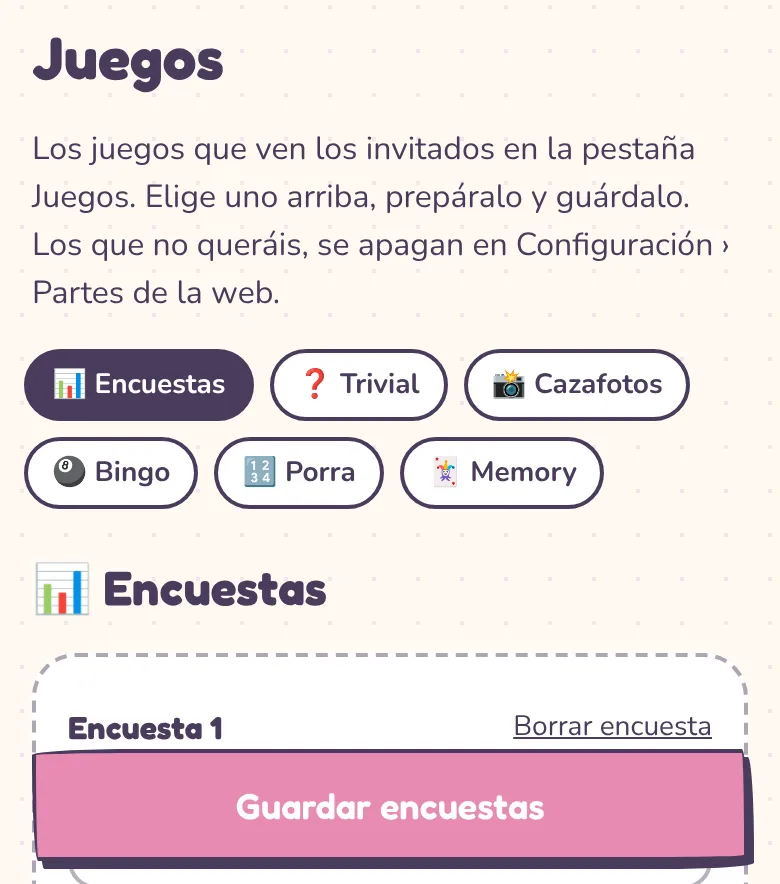
📊 Encuestas. Una pregunta con varias respuestas, como «¿De qué quieres la tarta?» o «¿Qué canción no puede faltar?». Escribid la pregunta y las opciones (+ Añadir opción para más; ➕ Nueva encuesta para otra; Borrar encuesta para quitarla). Cada invitado vota una vez y, al votar, ve cómo van los resultados.
❓ Trivial «¿Cuánto conoces a…?». Preguntas sobre el protagonista («¿Cuál es su comida favorita?»), con tres respuestas: marcad con el circulito la buena. Los invitados pulsan ¡Jugar!, contestan y entran en el ranking «Los que más saben». Es ideal que las escriba el propio protagonista desde su panel.
📸 Cazafotos (con el álbum de fotos encendido). Una lista de retos de fotos: «Un selfi con el protagonista», «Alguien bailando», «La tarta antes de cortarla»… Cada invitado pulsa 📷 Foto en un reto y hace la foto: se sube al álbum y le cuenta ese reto. Hay ranking de los mejores cazafotos.
🎱 Bingo de la fiesta. Cosas que pueden pasar en la fiesta («Alguien canta», «Se cae un vaso»…). Cada invitado recibe un cartón de 9 casillas al azar y toca cada una cuando pasa; al hacer línea o bingo, se canta en la web para todos. Poned al menos 9 casillas, mejor 15 o más para que los cartones sean distintos. Si cambiáis la lista en plena fiesta, los cartones ya repartidos no cambian.
🔢 La porra. Preguntas cuya respuesta es un número: «¿Cuántas chuches hay en el bote?», «¿A qué hora se acabará la fiesta?». Cada invitado apuesta su número y lo puede cambiar. Dejad vacía la Respuesta de verdad hasta el final; cuando la escribáis y guardéis, se cierran las apuestas y sale quién se ha acercado más. Hasta 10 porras.
🃏 Memory de parejas. No hay que preparar nada: las cartas llevan los dibujos del diseño de la web. Los invitados dan la vuelta a las cartas hasta encontrar todas las parejas y sale un ranking de los más rápidos.
Plano de mesas (pack Fiesta)
En Mesas repartís a los invitados que han dicho que vienen. Se sienta cada invitación entera, con toda la gente que ha confirmado; vuestra familia sale como una más («La familia de…»).
- En ➕ Añadir, poned cuántas mesas y cuántos sitios tiene cada una, y pulsad Añadir. Luego podéis cambiar el nombre de cada mesa («Mesa de los primos») y sus sitios.
- En 🪑 Sin mesa, elegid en el desplegable de cada invitación su mesa: se guarda sola.
- En cada mesa veis los sitios ocupados, cuántos llevan menú infantil y las alergias. Si os pasáis, sale en rojo.
- Para cambiar a alguien de mesa, elegid otra en su desplegable; para levantarlo, Quitar de la mesa.
Cuando esté listo, pulsad Imprimir / PDF para llevar el plano al sitio. Con Enseñarla, cada invitado ve en «El día» el nombre de su mesa (solo la suya); con Ocultarla deja de verse.
Si alguien confirma más tarde, aparece en Sin mesa. Los carteles con el nombre de cada mesa se imprimen en Imprenta.
Imprenta
En Imprenta tenéis hojas A4 con el diseño de vuestra web para imprimir en casa o en la copistería:
- Recordatorios: las tarjetitas para dar a cada invitado, seis por hoja. Elegid una de las frases o escribid la vuestra.
- Etiquetas para los detalles: quince por hoja, para pegar o atar a las bolsitas, macetas o chuches.
- Minutas del menú: dos por hoja. Salen los platos de Menú; podéis cambiarlos solo para imprimir.
- Carteles de mesa: uno por mesa, con quién se sienta en ella. Si aún no habéis hecho el plano, salen mesas numeradas.
Elegid lo que queréis arriba, pulsad Ver cómo queda si cambiáis algo y luego Imprimir / PDF. En la ventana de imprimir, tamaño A4 y, si os lo pregunta, «sin márgenes». Quedan mejor en cartulina fina.
Agradecimientos
En Gracias veis quién regaló qué y a quién le habéis dado ya las gracias.
- Lo que los invitados reservaron en la lista de regalos o pusieron en la hucha sale solo.
- Lo que llegó en un sobre o sin avisar, apuntadlo en Qué regaló y pulsad Guardar.
- Elegid una frase arriba y, en cada invitado, pulsad Por WhatsApp o Por correo: se abre vuestro WhatsApp o vuestro correo con el mensaje escrito. La web no manda ni guarda esos mensajes.
- Si ya se las disteis en persona, pulsad Ya hecho.
También es una misión para el protagonista: desde su panel, en Más cosas → Dar las gracias, lo hace con las mismas frases y lo que vosotros hayáis apuntado.
Una fiesta eco
En Eco veis el papel ahorrado con las invitaciones digitales y marcáis las acciones sostenibles que vais a hacer (recuerdos que se plantan, decoración reutilizable, jarras de agua, plan para las sobras…). Cada acción marcada sale como aviso a los invitados en «El día» y os dice dónde se nota.
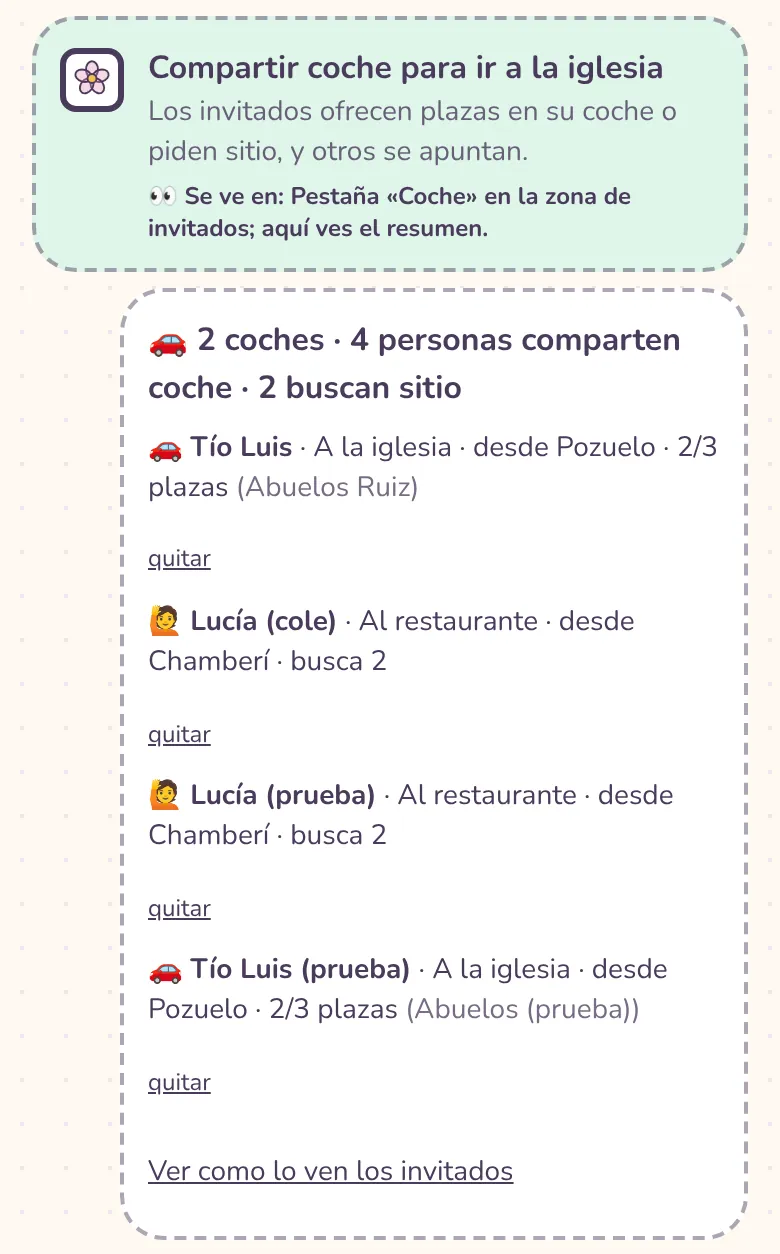
- Compartir coche: al marcarla aparece la pestaña Coche en la zona de invitados. Aquí veis el resumen y podéis quitar un viaje.
- Un detalle solidario: escribid la causa y, si queréis, un enlace para donar. Hasta que no pongáis la causa, los invitados no ven la tarjeta.
- Al final, en ¿Se te ocurre otra idea eco?, escribid vuestra idea y pulsad Añadir a nuestra lista (hasta 10 ideas vuestras). Sale en vuestra lista, ya marcada como hecha, con la etiqueta «Idea vuestra», y los invitados la ven en su página. Podéis desmarcarla o borrarla con la ✕. También nos llega a nosotros, el equipo de Caeli, por si sirve para todas las familias.
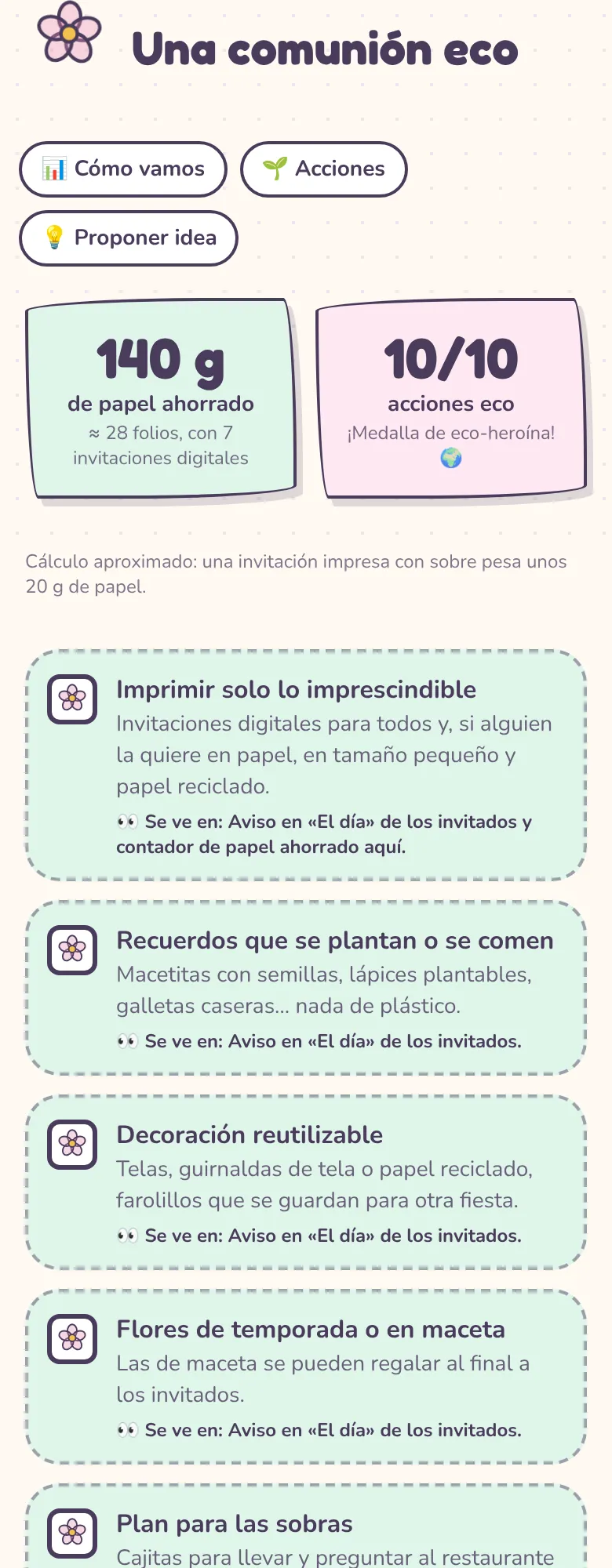
Con 5 acciones de la lista marcadas, el protagonista gana su medalla eco (las ideas vuestras no cuentan para la medalla). Él o ella también puede marcarlas desde su panel.
El libro-recuerdo
Después de la fiesta, en Recuerdo tenéis un libro con la portada, los mensajes del tablón, las fotos y la lista de quienes vinieron, con el diseño de la web.
- Entra en Recuerdo.
- En el pack Recuerdo, elige el diseño del libro: Clásico (notitas de colores y fotos tipo polaroid), Álbum de fotos (las fotos en grande, dos por hoja, y los mensajes como citas) o Diario (un cuaderno de renglones con las fotos pegadas con cinta). En el pack Fiesta sale el clásico.
- Pulsa Imprimir / PDF.
- En la ventana de impresión elige Guardar como PDF (o imprímelo).
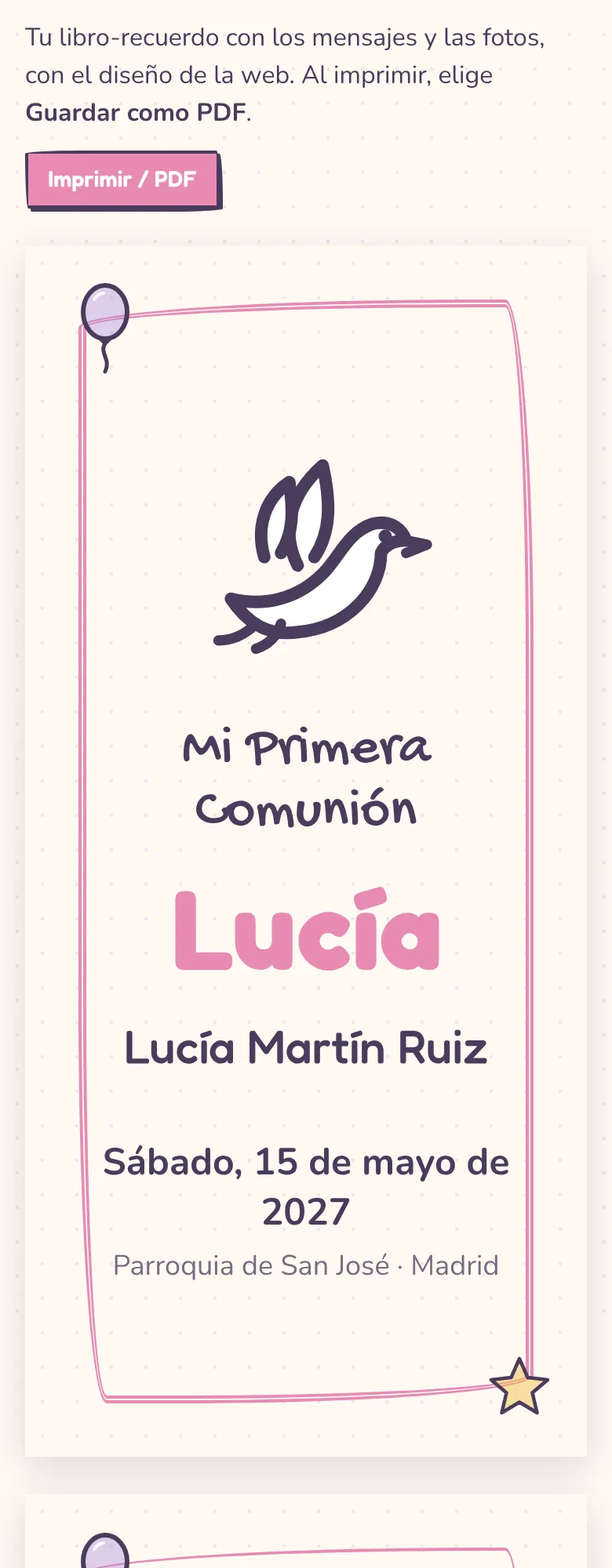
Los mensajes y fotos que hayáis ocultado no salen en el libro. Cuando la web pase a modo archivo, los invitados también podrán verlo y bajárselo en su pestaña Recuerdos.
La cápsula del tiempo (pack Recuerdo)
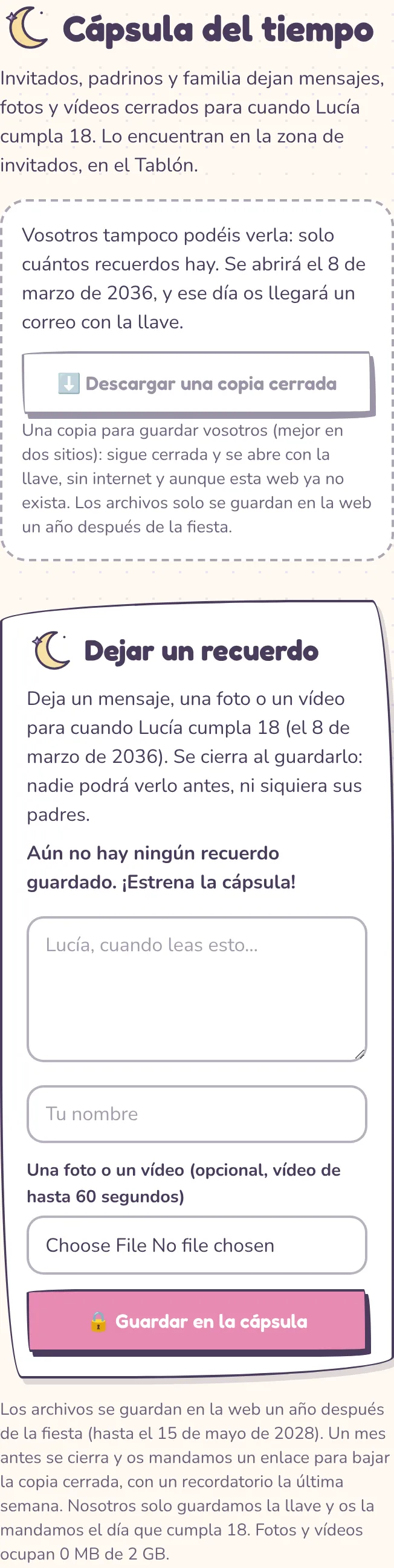
Invitados, padrinos, familia y vosotros dejáis mensajes, fotos o vídeos cortos (hasta 60 segundos) para que el protagonista los abra 2 años después de su comunión. Se cierran al guardarlos: nadie puede verlos antes, tampoco vosotros; solo se ve cuántos hay.
- Los invitados la encuentran al final del Tablón de la zona de invitados; los padrinos, también en su página personal. Vosotros dejáis vuestro recuerdo en la pestaña Cápsula del panel.
- Admite recuerdos hasta que acaba el día de la fiesta. Después se cierra y ya no entra nada más.
- Para el protagonista es una sorpresa: en su panel solo se le explica qué es y cuántos recuerdos hay; no puede escribir ni ver nada hasta el día de abrirla.
- El día de abrirla se cuenta desde la fecha de la fiesta, y queda fijo con el primer recuerdo: aunque luego cambiéis la fecha, no se adelanta. Lo veis en la pestaña Cápsula.
- Caben hasta 300 recuerdos, 40 de ellos en vídeo, y entre fotos y vídeos unos 2 GB. Las fotos se reducen solas en el móvil al subirlas. En la pestaña Cápsula veis cuánto ocupa ya.
- Cuando acaba la fiesta, en la pestaña Cápsula aparece Descargar una copia cerrada para guardarla vosotros: sigue cerrada y se abre sin internet con la llave, aunque la web ya no exista.
- Sus archivos se guardan en la web 1 año después de la fiesta. Un mes antes de borrarlos os mandamos por correo un enlace para bajar la copia cerrada, sin contraseña. La última semana os lo recordamos, y el día que borramos los archivos os escribimos otra vez.
- Desde ese día la cápsula es vuestra copia: guardadla en dos sitios (por ejemplo, en el ordenador y en un disco o en la nube) y no la perdáis al cambiar de móvil u ordenador. Si se pierde, nosotros ya no la tenemos.
- Nosotros solo guardamos la llave. Un mes antes de abrirla os avisamos para que vayáis buscando la copia, y ese día os llega la llave por correo. Abrid abrir-capsula.html de vuestra copia, escribid la llave y elegid los archivos de la carpeta archivos. También la veis en el panel, en la pestaña Cápsula.
- Si la web tuviera que desaparecer antes por causas de fuerza mayor, antes de borrar nada os enviamos por correo la llave, sin esperar al día de abrirla, y el enlace a la copia si aún la guardamos.
Preguntas frecuentes
No me salen los botones para enviar invitaciones. Comprobad que la fecha está confirmada. Si el invitado lo añadió el protagonista y necesita visto bueno, aprobadlo primero.
¿Cómo sé que alguien ha visto la invitación? Su estado pasa a «La ha abierto» cuando abre el enlace. La vista previa de WhatsApp y vuestra vista previa desde el panel no cuentan.
Un invitado no encuentra su enlace. En Invitados podéis volver a enviárselo, o darle la clave de invitados para que entre por Tengo una invitación en la portada.
¿El protagonista puede responder por un invitado? No. Su panel solo enseña la vista previa. Solo vosotros podéis apuntar una respuesta con Apuntar respuesta.
¿Se borra algo al apagar una parte de la web? No. Al volver a encenderla, todo sigue como estaba.
¿Puedo cambiar de comunión a cumpleaños (o al revés)? No: cada web es de una fiesta. Cread otra web para la otra fiesta; las veréis todas en Mis eventos.
¿Más dudas? Escribidnos a hola@holacaeli.es.